「Scratchは何歳から使えるのだろう、うちの子にはまだ早いだろうか」そう思って調べている方は多いのではないでしょうか。公式が案内している対象年齢は8歳から16歳で、5歳から7歳の子にはScratchJrという別の入り口があります。
ただ、始めどきを決めるのは年齢だけではありません。この記事では、年齢の目安と、家で確かめられる4つのチェックポイント、今日から始める手順までまとめました。

- 1. Scratch(スクラッチ)は8歳からが目安
- ・公式が想定する対象年齢は8〜16歳
- ・5〜7歳はScratchJrがおすすめ
- ・小学校の授業でもScratchに触れる機会が増えている
- 2. Scratch(スクラッチ)の始めどきを見きわめる4つのチェックポイント
- ・ひらがなやカタカナがひとりで読める
- ・マウスやタップの操作に慣れている
- ・集中して席に座っていられる
- ・ゲームで遊ぶだけでなく作ってみたい気持ちがある
- 3. 家にある端末が対応しているか確認しよう
- 4. Scratch(スクラッチ)の始め方は3ステップ
- ・①公式サイトでアカウントを作る
- ・②チュートリアルを見ながら基本操作に慣れる
- ・③ネコを動かす簡単なゲームを作ってみる
- 5. 始めてからよくあるつまずきと対処法
- ・すぐ飽きてしまうのは作りたいものが決まっていないから
- ・親がプログラミングを教えられなくても問題ない
- ・独学で伸び悩んだときは教材や教室を検討してみる
- 6. まとめ
Scratch(スクラッチ)は8歳からが目安
Scratchの対象年齢は、8歳から16歳が目安です。学年でいうと、小学2年生から高校生くらいまでですね。ただ、この年齢に届いていない子にも別の入り口がありますし、学校で触れる機会も増えています。
公式が想定する対象年齢は8〜16歳
Scratchは、アメリカのMITという大学で生まれた子ども向けのプログラミングツールです。公式サイトにも8歳から16歳向けと書かれています。登録も利用も無料で、ブラウザさえあればその日のうちに始められます。
参照:Scratch|よくある質問
なぜ8歳かというと、ブロックの文字を読む場面が出てくるからです。「10歩動かす」「もし端に触れたなら」といった命令が日本語なので、文字が読めないと先に進めません。小学2年生から3年生ごろに、ここをクリアする子が増えてきます。
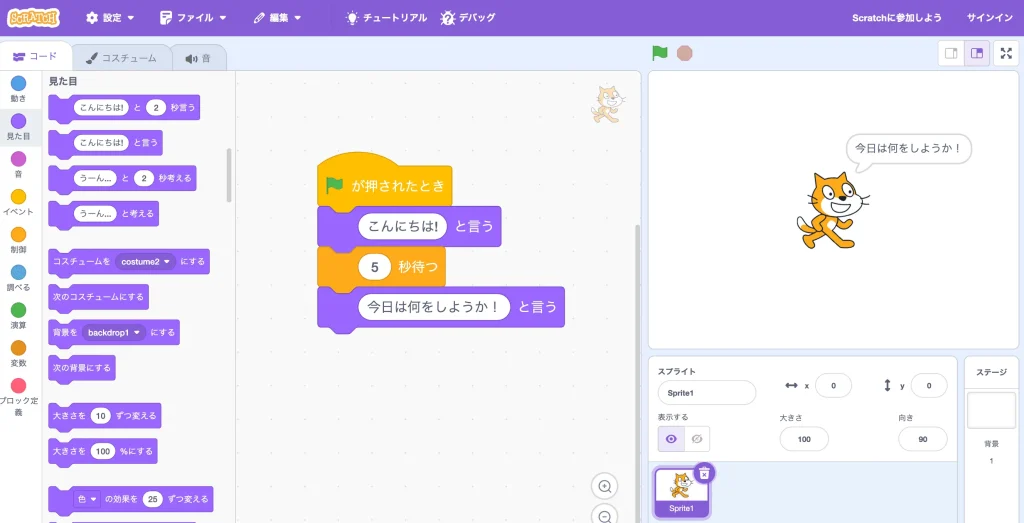
とはいえ、公式サイトには「どんな年齢の人にも使われています」ともあります。8歳は入り口の目安で、きっちり決まった線ではありません。プログラミング全体の始めどきはプログラミングは何歳から学ばせるべき?で書いています。
5〜7歳はScratchJrがおすすめ
まだ文字を読むのが難しい5歳から7歳の子には、ScratchJrという別のアプリがあります。
大きく違うのはブロックの見た目で、文字がほとんどなく、矢印やマークの絵で「右に動く」「ジャンプする」を表しています。ひらがながまだ読めない子でも、絵を見ながら自分で並べられます。
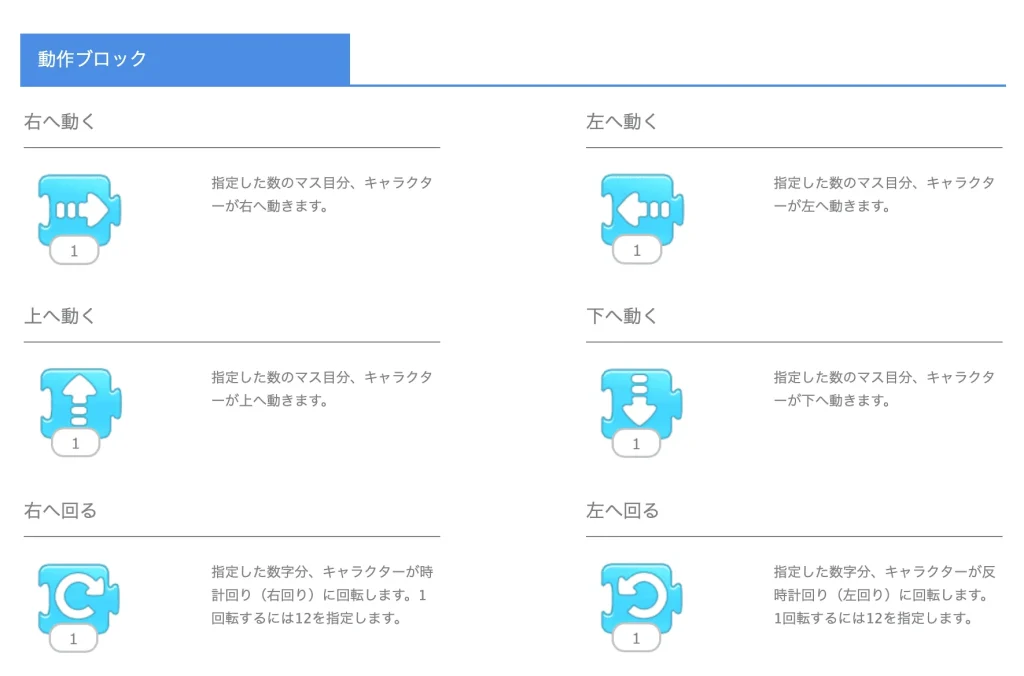
ScratchJrで操作に慣れておくと、8歳ごろに通常のScratchへ移るときが楽になります。ただ、文字が読めている子なら、いきなり通常版から始めても大丈夫です。
小学校の授業でもScratchに触れる機会が増えている
小学校では2020年度からプログラミング教育が必修になりました。ただ、「プログラミング」という教科が新しくできたわけではなく、算数や理科の授業の中でScratchが使われる形です。
文部科学省は次の学習指導要領に向けて、パソコンやAIを使う力をもっと重く扱う方向で検討を進めています。家で先に慣れておくと、授業で出てきたときに戸惑いません。
Scratch(スクラッチ)の始めどきを見きわめる4つのチェックポイント
8歳という目安は、あくまで平均の話です。同じ8歳でもすぐ夢中になる子となかなか進まない子がいますし、7歳でもすいすい進む子はいます。始めどきを決めるのは年齢ではなく、次の4つがそろっているかどうかです。どれも普段の様子でわかることばかりですから、お子さんを思い浮かべながら見ていきましょう。
ひらがなやカタカナがひとりで読める
最初のポイントは、画面の文字をひとりで読めるかどうかです。
漢字まで読めることは必須ではありませんが、まだ難しいようなら、先ほどのScratchJrから入るほうが自分の力で進められるぶん楽しく感じられます。
マウスやタップの操作に慣れている
次に見たいのが、マウスやタッチの操作です。Scratchはブロックをつまんで運び、狙った場所ではなす、ドラッグ&ドロップで組み立てていきます。この動きがぎこちないと、作りたい形にたどり着く前に疲れてしまうのですね。
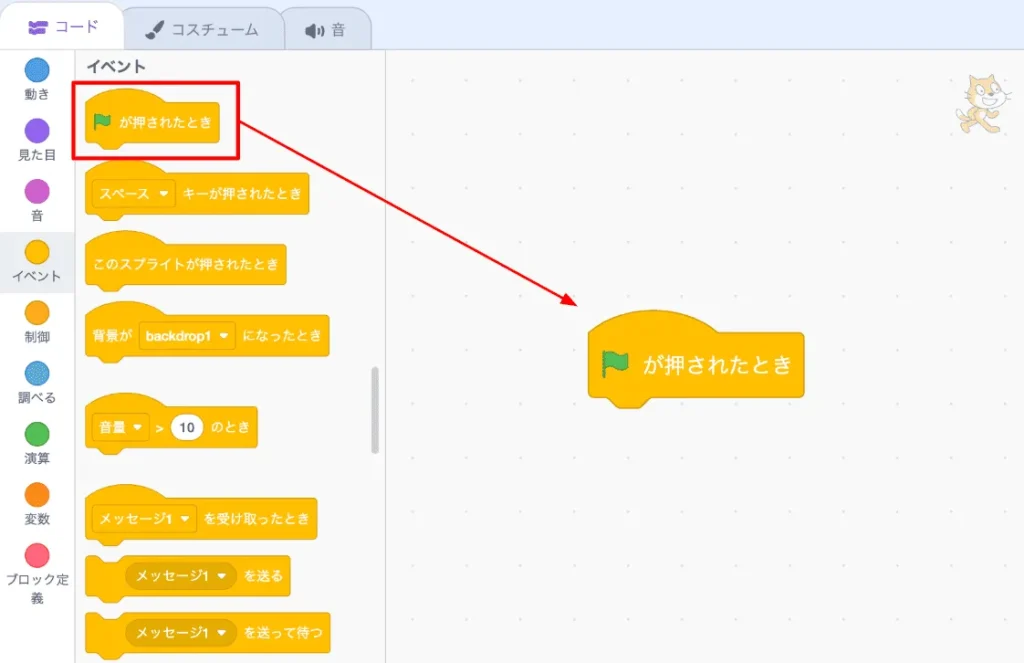
お絵かきアプリで思ったところに線が引ける、見たい動画を自分で選んで再生できる。このあたりができていれば心配いりません。不安なら、しばらくお絵かきアプリで遊ぶだけでも変わってきます。
集中して席に座っていられる
3つめは、集中の続く時間です。Scratchは、ブロックを並べて動かして、思ったとおりにいかなければ直して、のくり返しになります。5分や10分では、何かが形になる前に終わってしまいます。
目安は30分ほど。塗り絵や読書で、声をかけなくても座っていられる時間がそのくらいあれば大丈夫です。まだ15分ももたないなら、少し待つか、1回15分を週に何度かという区切りで始めてみてください。
ゲームで遊ぶだけでなく作ってみたい気持ちがある
最後は気持ちの部分で、実はここがいちばん大きいかもしれません。「これどうやって作ってるんだろう」「自分でも作ってみたい」という言葉が出ているなら、始めどきはもう来ています。
まだそこまで興味がなさそうなら、Scratchの公式サイトで他の子の作品を見せてあげるのが早いです。同じ年ごろの子が作ったゲームが動いている画面は、言葉で説明するよりずっと伝わります。「これ作りたい」が出てきたら、そこがスタートラインです。
家にある端末が対応しているか確認しよう
Scratchはブラウザから使えるので、新しくパソコンを買う必要はありません。家にあるノートパソコンやiPadで、そのまま始められる場合がほとんどです。ただ、端末によって向き不向きははっきり分かれます。
いちばん快適なのはパソコンです。ブロックを置く場所と動きを見る画面が一度に目に入るので、作業がすいすい進みます。とはいえタブレットでも十分ですから、まずは家にあるもので試してみてください。iPadでの注意点はScratchはiPadで利用できる?にまとめています。
避けたいのはスマートフォンです。一応動きはしますが、つまんだブロックが自分の指で隠れてしまいます。なお、ScratchJrはタブレット向けのアプリなので、5歳から7歳で始めるならiPadかAndroidタブレットが必要です。子ども用のパソコンで迷っている方は子ども用パソコンは何歳から必要かも参考にしてみてください。
Scratch(スクラッチ)の始め方は3ステップ
端末が決まったら、あとは3つのステップだけです。全部で30分ほど、費用はかかりません。まずは画面の中で何かが動くところまでを目標にしましょう。
①公式サイトでアカウントを作る
Scratchの公式サイトを開いて、「Scratchに参加しよう」からアカウントを作ります。
必要なのはユーザー名とパスワードのほか、生まれた年月や国、メールアドレスなどです。16歳未満なら保護者のメールアドレスを登録するので、ここは親が一緒に進めてあげてください。
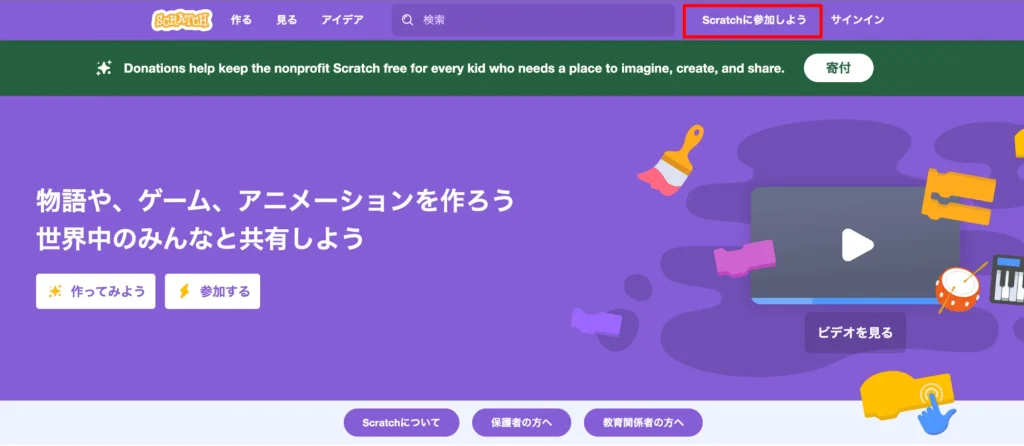
引用:Scratch
アカウントがなくても作品は作れますが、サイト内に保存しておくことができません。せっかく作った大切な作品が消えてしまわないように、最初にアカウントを作っておきましょう。
②チュートリアルを見ながら基本操作に慣れる
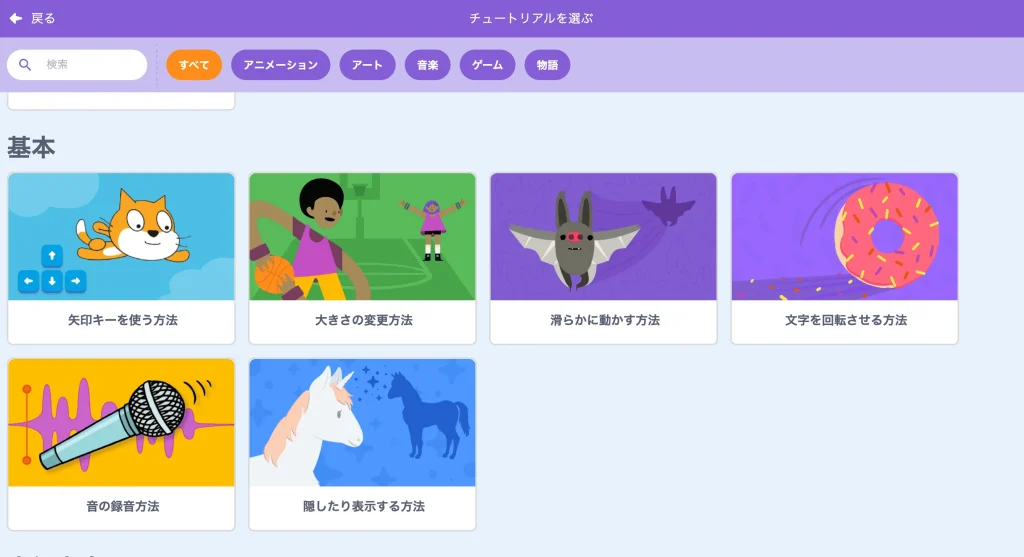
アカウントができたら、いきなり作り始めるより、公式のチュートリアルを1本やってみてください。ネコを動かす、音を鳴らすといった基本が出てくるので、これだけで画面のどこに何があるかが頭に入ります。親が教えなくても、子どもは動画を見ながら勝手に進んでいきます。
③ネコを動かす簡単なゲームを作ってみる
基本の操作がわかったら、いよいよ自分で作る番です。最初の1本は、ネコを矢印キーで動かすだけのもので構いません。
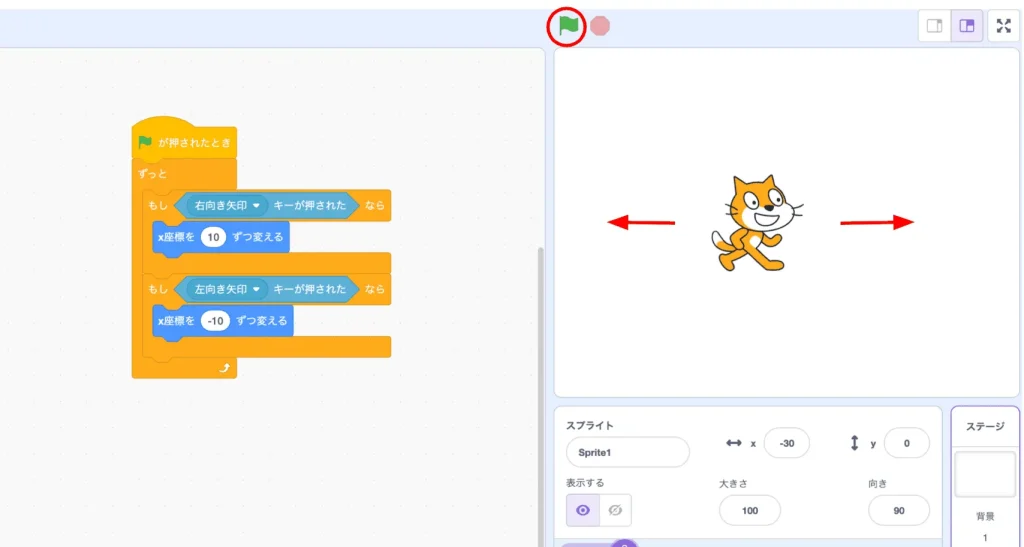
このように、自分が押したキーでネコが動くだけで、子どもの表情はぐっと変わります。あとは「ぶつかったら音を鳴らす」「点を数える」と少しずつ足していけば、だんだんゲームらしくなっていきます。
親のサポートは、低学年なら隣で一緒に画面を見るくらい、高学年なら困ったときに呼んでもらう見守りで足ります。本格的なゲームづくりはScratchゲームの作り方をご覧ください。
始めてからよくあるつまずきと対処法
始めたあとの悩みは、だいたい決まっています。先に知っておくと、そうなったときに慌てずにすみます。
ここではよく聞く3つを取り上げます。
すぐ飽きてしまうのは作りたいものが決まっていないから
1週間で触らなくなった、という話はよく聞きます。原因のほとんどは飽きっぽさではなく、作りたいものが決まっていないことにあります。何を作ればいいかわからないまま画面を開いても、手が止まってしまいますよね。
この場合は、お題を用意してあげることです。「お父さんお母さんが解けないクイズ」「好きなキャラクターを画面の端から端まで歩かせる」など、完成の形が想像できるものがいいですね。作ったら家族で遊んで反応を返すと、次を作る力になります。
親がプログラミングを教えられなくても問題ない
Scratchは親が教えられる必要はありません。もともと子どもが自分で試して覚えられるように作られており、わからないところはチュートリアルが教えてくれます。
親の役割は、教えることではなく興味を持つことです。「それどうやったの」と聞いてあげると、子どもは説明するために自分の考えを整理します。この説明している時間が、いちばんの勉強になります。うまく動かないときも、答えを言うより「どこまでは動いてるの」と一緒に確認するほうが前に進みます。
独学で伸び悩んだときは教材や教室を検討してみる
半年ほど続けていくと、同じような作品ばかりになってきた、という時期が来ます。自分で調べられる範囲を一周した合図ですね。ここで放っておくと、なんとなく離れていってしまうことも少なくありません。
独学のまま進められるケース
・作りたいものが次々に出てくる
・調べて解決するのを楽しめる
・作品を人に見せたがる
教材や教室を考えたいケース
・何を作ればいいか浮かばない
・つまずくと止まってしまう
・聞かれても答えられない場面が増えた
教材や教室を考えたいケースが続いているなら、順番に教えてくれる教材や、聞ける相手のいる教室を探すころかもしれません。教室を比べたい方にはプログラミング教室の選び方3ステップとScratchが学べるスクール10選があるのでぜひご覧ください。
まとめ
Scratchの対象年齢は8歳から16歳が目安で、5歳から7歳ならScratchJrという入り口があります。ただ、始めどきを決めるのは年齢ではありません。決め手になるのは、次の4つです。
- ひらがなやカタカナがひとりで読める
- マウスやタップの操作に慣れている
- 30分ほど座っていられる
- ゲームを作ってみたい気持ちがある
このうち2つか3つ当てはまっていれば、今日から始めて大丈夫です。まずは家にあるパソコンかタブレットでScratchの公式サイトを開いて、チュートリアルを1本ためしてみましょう。
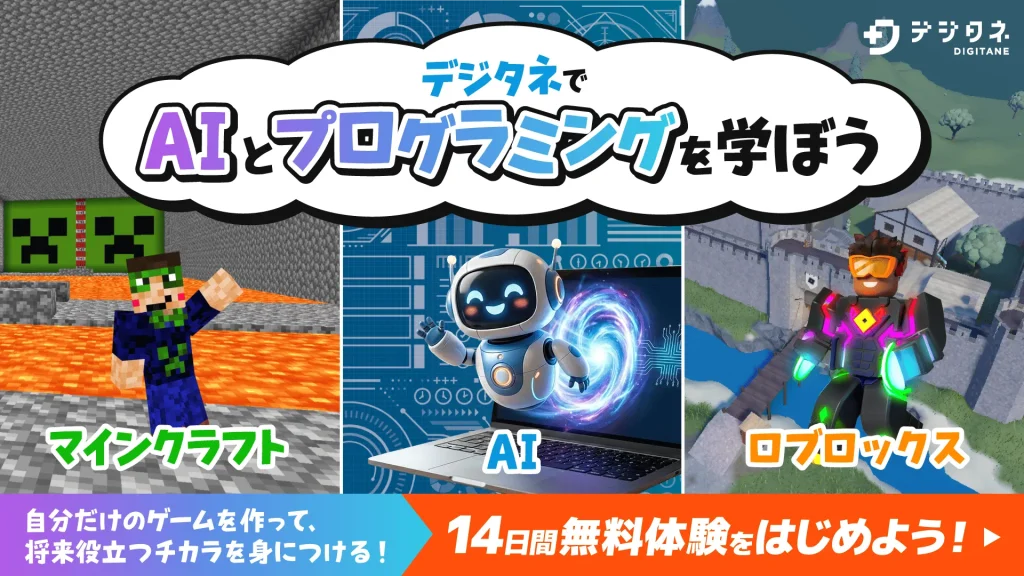
そのうえで、ひとりで続けられるか不安が残る、何を作らせればいいか浮かばないという場合は、デジタネの14日間無料体験をお試しください。
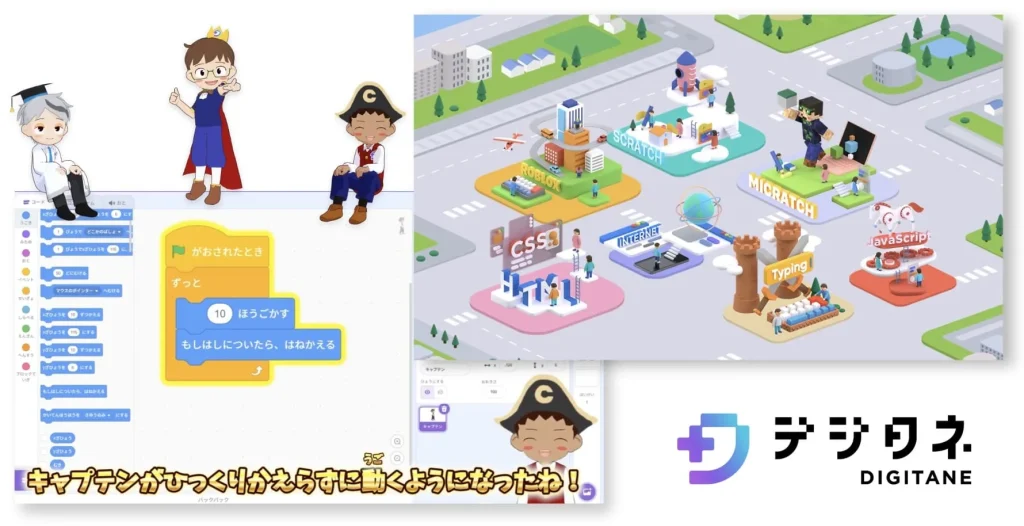
完全オンラインなので送り迎えはいりませんし、Scratchやマインクラフトを題材にした教材を、動画に沿って子どもひとりで進められます。
さらに、無料体験の登録ではお支払い情報の登録が不要なので「勝手に課金されてしまった」ということがありません。
少しでも気になる方は以下から登録を進めてみてください!

デジタネ編集部は、小学生〜中高生のお子さまを持つ保護者の方々に向けて、「最新の教育情報」や「学びの悩みを解決するヒント」をわかりやすくお届けしています。
「デジタル教育をより身近にし、未来を担う人材を育む」をミッションとして、日々コンテンツを制作。
社内の専門チームとして、プログラミング教育をはじめ、教育全般やマインクラフト・ロブロックスを活用した学習方法、さらにはタイピングなど基礎的なITスキルまで幅広く発信しています。