子どもがプログラミングに興味を持ったとき、まず気になるのは「プログラミングに必要なものは何か」ですよね。パソコンは必要なのか、家にあるタブレットで足りるのか。調べても記事によって書いてあることが違い、かえって迷ってしまう方も多いのではないでしょうか。
この記事では、必要なものの全体像から、手持ちの端末で始められるかの見きわめ方、買う場合のスペックと費用の目安まで順番に整理していきます。
プログラミングを始めるのに必要なもの
子どものプログラミング学習に必要なものは、大きく4つです。
- パソコン(教材によってはタブレットでも始められます)
- インターネット回線
- 学習教材
- 必要に応じた周辺機器
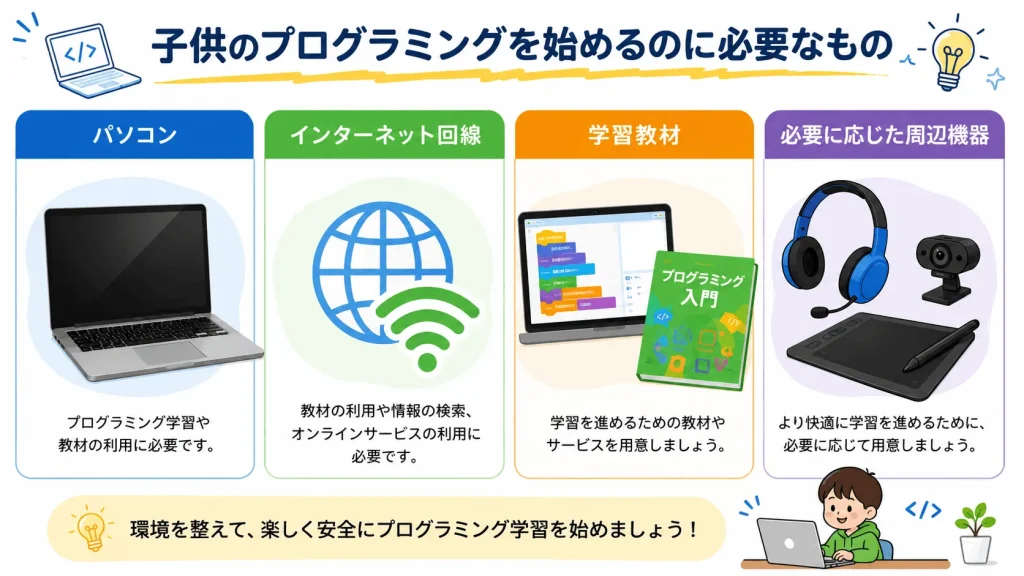
このうち、いちばん重要なのがパソコンです。マインクラフトやロブロックスの制作まで進むなら、最終的にはパソコンが必要になります。Scratchで作品を作るだけなら、家にあるタブレットでも始められます。
残りの3つは、そこまで悩まなくて大丈夫です。回線は自宅のWi-Fiがあればまず足りますし、周辺機器も始めてみて必要だと感じたときに足せば間に合います。つまり最初に決めるべきは、パソコンを用意するかどうかという1点だけです。
作りたいもので必要な端末が変わる
端末選びでつまずく原因の多くは、子どものやりたいことに端末が対応していなかったという食い違いです。同じプログラミングでも、Scratchで作るのか、マインクラフトやロブロックスの世界で作るのかで、必要な条件はかなり変わります。まずは教材ごとの対応を並べて見てみましょう。
Scratchだけなら手持ちの端末で始められますが、マイクラやロブロックスまで見込むならパソコンを前提にしたほうが安全です。とくにロブロックスは、遊ぶ側と作る側で条件がまったく違います。
Scratchを中心に進めるなら
Scratchは、ブロックを組み合わせてプログラムを作る無料の学習ツールです。ウェブブラウザの上で動くため、パソコンでもタブレットでも、いま家にある端末でそのまま始められます。最初の一歩としては、これがもっとも手軽な方法です。
ただし、スマートフォンだけは注意が必要です。Scratchの公式案内では、スマホは作品を見るのが中心で、作ったり編集したりはできないとされています。画面が小さく、ブロックをドラッグする操作に向かないためです。
マイクラやRoblox制作まで進むなら
子どもが「マイクラで自動装置を作りたい」「ロブロックスでゲームを公開したい」と言い出したら、そこからはパソコンの領域です。とくにロブロックスのゲームを作るRoblox Studioが動くのは、WindowsとMacだけです。ChromebookとiPadでは動きません。
ここが見落とされやすいところです。ChromebookやiPadでもロブロックスで遊ぶことはできるため、「対応している」と思って買ってしまい、いざ作る側に進もうとしたときに動かないと気づく流れになりがちです。
中学生になって、JavaScriptのように文字でコードを書く教材に進む場合も同じです。キーボードで記号を打ち込む量が一気に増えるため、キーボードのついたパソコンが前提になります。
家にある端末で足りるかを確かめる方法
必要な条件が分かったら、次は手持ちの端末をそれに当てていきます。ここを先に確認しておけば、そもそも買わずに済むこともありますし、買うとしても何が足りないのかがはっきりします。
確認するのは次の4つです。どれも数分で調べられます。
数字が出てきたら、それが足りているかどうかは次の章の目安と見比べてください。たとえばメモリ4GB・空き容量20GBという端末なら、Scratchで作品を作るには十分ですが、Roblox Studioを入れて動かすには足りません。同じ端末でも、やりたいことによって答えが変わります。
パソコンを買うときに見るスペックの目安
手持ちで足りないと分かったら、次は何を買うかですね。迷ったときの基準は、メモリ8GB・ストレージ256GB前後と覚えておけば大きく外しません。
注意したいのは、OSの最低要件だけを見て選ばないことです。Windows 11そのものの最低要件は「64bitの2コア以上・メモリ4GB・ストレージ64GB」です。この数字だけを見て選ぶと、OSは動くのに学習ソフトが快適に動かない、という状態になりがちです。そのため、使う教材の推奨条件から逆算するほうが確実です。
パソコン以外に用意しておきたいもの
周辺機器は、最初からすべてそろえる必要はありません。始めてみて必要だと感じたときに足していくほうが、無駄がなくて済みます。
最初から用意したいもの
マウス(Roblox StudioやMinecraftを使う場合)/ヘッドセット(オンラインで先生と話す場合)
あとから足せばよいもの
外付けキーボード(タブレットで文字入力が増えてきたら)/外部モニター(長時間の制作をするようになったら)
地味ですが効いてくるのがマウスです。Roblox Studioの操作は、右クリックしながらのドラッグやホイールでの拡大縮小、中クリックが前提になっているため、ノートパソコンのタッチパッドだけだとかなり苦しくなります。
ヘッドセットは必須ではありませんが、先生とやりとりする形の教材なら用意しておくと安心です。家の生活音が入りにくくなり、スピーカーから出た音がマイクに戻って響く現象も防げます。モニターは、11〜12インチのノートやタブレットで制作を続けるようになってから考えれば十分でしょう。
費用はどれくらいかかるか
最初から高い端末を買う必要はありません。ただ、いずれ買うことになるならいくら見ておけばいいのかは気になりますよね。選択肢ごとに総額で比べてみましょう。
中古を選ぶときは、OSの更新ができるモデルかどうかを必ず見てください。Windowsなら、Windows 11に対応しているかとバッテリーの状態です。Macなら、macOS 14以降に上げられるモデルかどうかを確認します。ロブロックスで作る側まで進むにはmacOS 14以降が必要なので、古いMacでは動きません。
中古市場には1万円台の機種もありますが、条件を満たすものを狙うと3〜5万円あたりが現実的です。新品も同じで、5万円台のモデルはCPUが弱いものが多く、ロブロックスの制作までは厳しくなります。マイクラやロブロックスまで見込むなら、7万円台以上を目安にしてみてください。
子ども専用の端末をいつ持たせるかで迷っている方は、子ども用パソコンは何歳から与えるべき?選び方やおすすめPCもご紹介もあわせて参考になります。
まとめ
子どものプログラミングに必要なものは、端末・回線・教材・周辺機器の4つです。そして端末は、子どもが何を作りたいかで決まります。Scratch中心なら家にある端末でそのまま始められますし、マイクラやロブロックスの制作まで進むならWindowsかMacのパソコンが必要になります。この順番で考えれば迷いません。
とはいえ、端末を用意する前にいちばん確かめたいのは、子どもがプログラミングを楽しいと感じるかどうかだと思います。
デジタネは自宅のパソコンやタブレットから学べるオンライン教材で、Scratch・マインクラフト・ロブロックス・JavaScriptなど、子どもが好きな題材から選んで進められます。送り迎えがいらないので、共働きのご家庭でも生活のリズムを崩さずに続けやすいはずです。
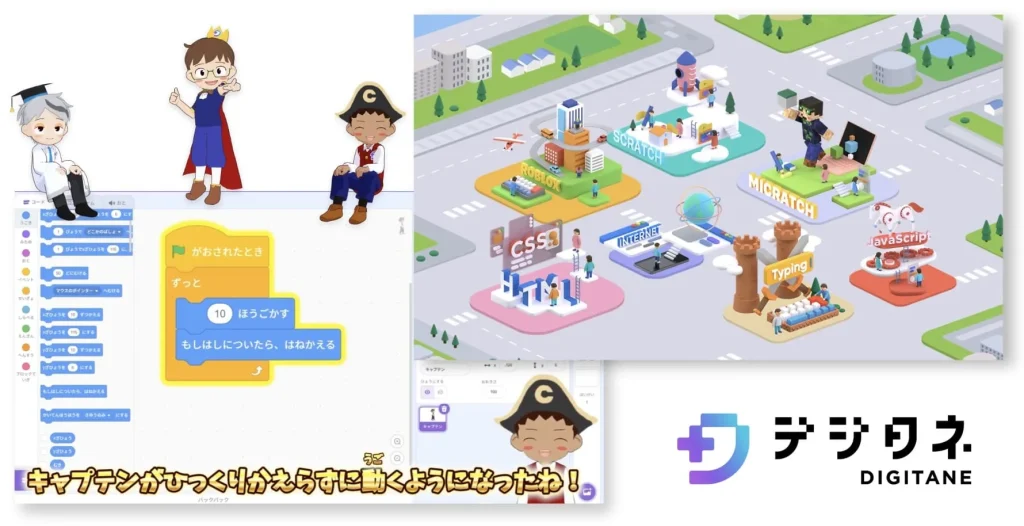
料金は月あたり約3,317円〜です(年間一括プランの場合)。
まずはお子さんの反応を見てから、どの端末をそろえるか決めてみてください。
まずは無料で試す
端末をそろえる前に、お子さんが夢中になれるかどうかを確かめられます。クレジットカードの登録は不要です。デジタネの14日間無料体験を申し込む
デジタネ編集部は、小学生〜中高生のお子さまを持つ保護者の方々に向けて、「最新の教育情報」や「学びの悩みを解決するヒント」をわかりやすくお届けしています。
「デジタル教育をより身近にし、未来を担う人材を育む」をミッションとして、日々コンテンツを制作。
社内の専門チームとして、プログラミング教育をはじめ、教育全般やマインクラフト・ロブロックスを活用した学習方法、さらにはタイピングなど基礎的なITスキルまで幅広く発信しています。