お子さんから「教育版のマイクラをやりたい」と言われて、調べ始めた方も多いと思います。マイクラ教育版は、学校だけでなく家庭でも使えます。ただし、Switchのマイクラを教育版に切り替えることはできません。対応するパソコンやタブレットなどに、専用のアプリを入れて使います。
普通のマイクラとは何が違うのか、無料でどこまで試せるのか。この記事では、家庭での利用を考えている保護者向けに、できること・料金・始め方を紹介します。
\【14日間無料体験あり】マイクラの世界でプログラミングを学ぶならデジタネ!/
マイクラ教育版とは?普通のマイクラとの違い
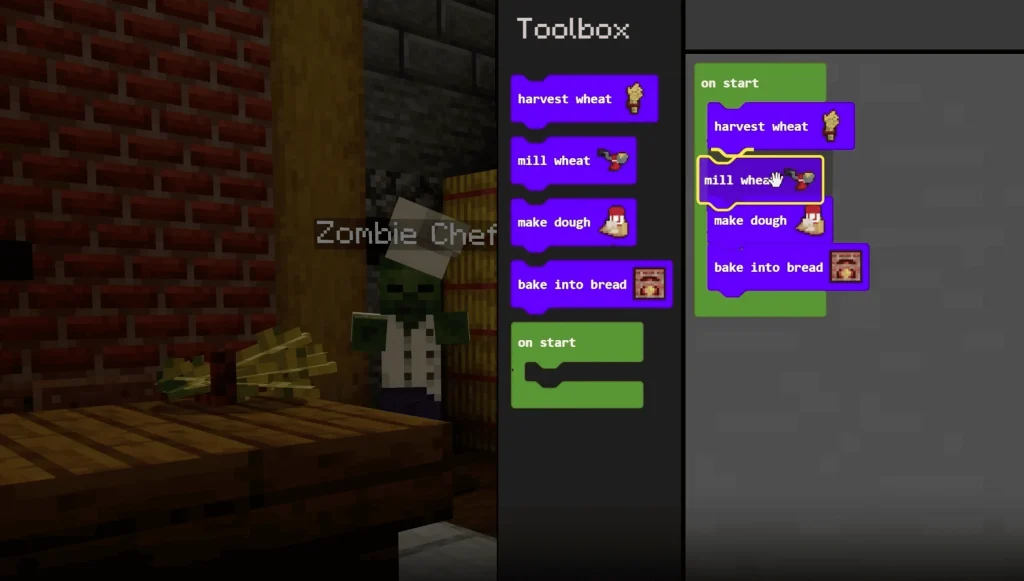
マイクラ教育版(Minecraft Education)は、普通のマイクラ(この記事では通常版と呼びます)を学校の授業で使いやすくした教育向けのソフトです。ブロックを使った建築や冒険に加え、プログラミングや算数・理科などの学習に使える機能が備わっています。
通常版との主な違いは、次のとおりです。なお、通常版には「統合版」と「Java版」があり、利用できる機能は異なります。
参考:Minecraft Education公式:教育版の機能/通常版を使った学習/Microsoft Learn:統合版のNPC
Switchのマイクラでは教育版は使えない
Switchでは、Minecraft Educationのアプリは使えません。対応しているのは、Windows・Mac・Chromebook・iPad・iPhone・Android端末です。端末ごとに必要なOSなどの条件もあります。
ただし、Switchなどで遊ぶ「統合版」にも、学習に使えるコンテンツはあります。混同しやすいのが、次の3つです。
※統合版の機能やワールドを使うには、統合版のゲーム本体が必要です。教育機能の設定項目は、利用中の端末・バージョンで確認してください。教育版の価格は一般向けライセンスの公式表示価格です。
統合版の教育機能をオンにしても、教育版アプリに切り替わるわけではありません。Code Builderや教育版のレッスンは使えないので、別のものとして考えてください。
家にSwitchがあるなら、まずはマーケットプレイスで無料の教育ワールドを探す方法があります。一方、教育版のプログラミング機能を試したい場合は、対応端末に教育版アプリを入れて、無料デモから触ってみましょう。
参考:Minecraft Education公式:対応端末と動作条件/統合版で使える教育機能
家庭で使う場合の料金と始め方
家庭で個人購入する場合、一般向けライセンスの公式表示価格は1人あたり年間36米ドルです。ゲームソフトの買い切りではなく、年間契約になります。実際の支払額や請求通貨は、購入画面で確認してください。
すでに学校で教育版を使っている場合は、新しく購入する前に、そのアカウントを自宅でも利用できるか学校へ確認しましょう。
まずはアカウント不要の無料デモを試す
公式のダウンロードページからアプリを入れると、アカウントを作らずにデモレッスンを試せます。起動後、サインインせずにデモを試す項目を選んで進めます。
試せるのは一部のレッスンに限られ、ワールドや進行状況は保存できません。自由にワールドを作ったり、マルチプレイをしたりすることもできませんが、操作の感覚や端末の動作を確かめられます。
最初は「説明を見ながら操作できるか」「プログラムを動かすことに興味を持つか」を見てみてください。普段のマイクラが好きでも、学習用の課題を楽しめるかどうかは、実際に触ってみると判断しやすくなります。
参考:Minecraft Education公式:無料デモの利用方法と制限
続けて使うならライセンスを購入する
家庭で新しく購入する場合は、Microsoft 365の管理用アカウントを作り、教育版のライセンスを購入します。普段使っている個人用Microsoftアカウントとは、設定の仕組みが異なります。
購入から利用開始までの流れは、次のとおりです。
- 公式の家庭向け購入案内に沿って、Microsoft 365の管理用アカウントを作成する
- 一般向け(Commercial)のMinecraft Educationライセンスを購入する
- 子ども用のユーザーを作り、購入したライセンスを割り当てる
- 教育版アプリを起動し、子ども用のアカウントでサインインする
見落としやすいのが、3つ目の「ライセンスの割り当て」です。これは、作成した子どものアカウントで教育版を使えるようにする設定です。購入しただけでは、子ども用アカウントで利用を始められないため、割り当てまで済ませましょう。
家庭で学びにつなげるには課題を1つ決める
教育版でも、自由に建築を楽しむことはできます。ただ、プログラミングを学ぶ目的で使うなら、建築だけで終わらず、実際に命令を組んで動かす時間が必要です。
家庭では、まず課題を1つ決めるところから始めてみましょう。たとえば「今日はエージェントに道を作らせる」のような小さなものです。エージェントは、教育版でプログラムを使って動かせるロボットのことです。
長さ5マスの道ができたら、「10マスにするには、どこを変えればいい?」と試してみます。うまくいかなければ、命令の順番や繰り返す回数を見直します。作ったものを少し変えて動きを確かめるだけでも、プログラミングの練習になります。
教育版以外も含めて、どの方法で始めるか迷ったら、家庭でやってみたいことから選ぶと決めやすくなります。
プログラミングを基礎からしっかり学びたい家庭には「マイクラッチ」もおすすめ
「マイクラを使って、プログラミングを基礎から学んでほしい」という家庭には、デジタネの「マイクラッチ」コースもおすすめです。
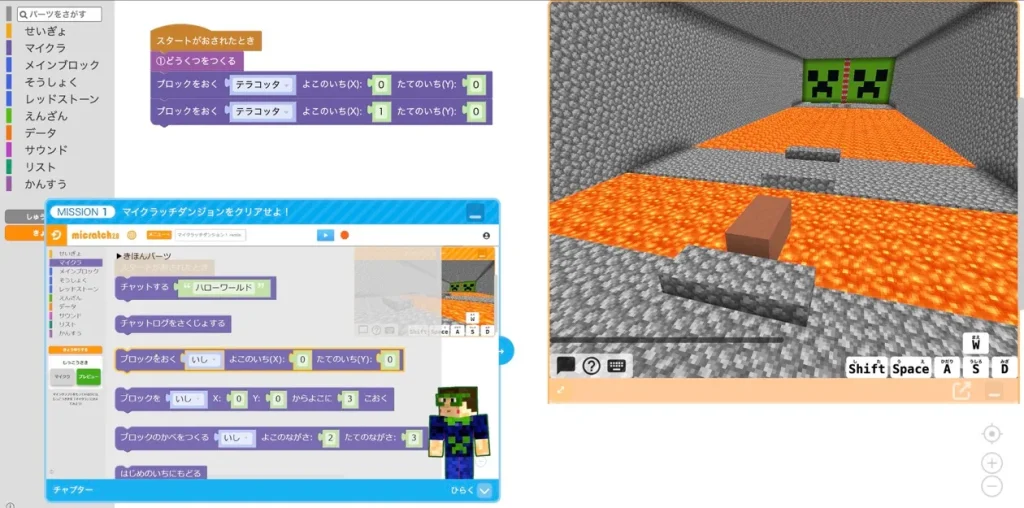
教育版とは別の教材で、動画の説明を見ながら命令ブロックを組み、用意されたミッションに取り組みます。
そして、14日間の無料体験では実際のミッションの一部を試せます。動画を見て操作できるか、自分でプログラムを変えることを楽しめるか。有料プランを申し込む前に、教材との相性を確かめられます。
また、無料体験にはクレジットカードの登録が必要なく、終了後に自動で有料プランへ切り替わることもありません。
少しでも気になる方はぜひ⇩から無料体験を始めてみてください。
※マイクラッチのステージ1は専用のプレビュー機能で学習できます。ステージ2以降の受講には、別途Minecraft Java版の購入が必要です。
※マイクラッチはデジタネが独自に開発した教材であり、Minecraft・Mojang・Microsoftの公式製品ではありません。