「ロブロックスって自分でゲームが作れるらしいけど、どうやるの?」
そんな疑問を持っている方、多いのではないでしょうか。
Roblox(ロブロックス)は、遊ぶだけでなく自分だけのオリジナルゲームを作れるのが大きな魅力。しかも、ゲーム制作を通じてプログラミングの基礎が自然と身につくため、プログラミング学習の入り口としても注目されています。
とはいえ、いざ始めようとすると「Roblox Studio(ロブロックススタジオ)を使う必要があるらしい…」「使い方が難しそう…」と感じる方も少なくありません。
そこで本記事では、Roblox Studioの基本的な使い方からゲームの作り方までをわかりやすく以下の内容について解説します。
・ロブロックスのゲーム制作に必要な準備とRoblox Studioの使い方
・Roblox Studioを使ったゲームの作り方(基本操作から公開まで)
・ゲーム制作時に知っておきたい注意点
「はじめてだけどロブロックスのゲーム制作に挑戦してみたい!」という方でも迷わず進められるよう、ステップごとに解説しているので、ぜひ最後まで読んでみてくださいね。
\ロブロックスのゲーム制作を学ぼう!/
- 1. そもそもRoblox(ロブロックス)とは?
- 2. Roblox(ロブロックス)でゲームを作る前に必要な準備
- ・①Roblox Studio(ロブロックススタジオ)をインストールしよう
- ・【Windows版のインストール手順】
- ・【Mac版のインストール手順】
- ・②Roblox Studio(ロブロックススタジオ)にログインしよう
- 3. 初心者OK!Roblox Studioを使用してRobloxのゲームを作ってみよう!
- ・①テンプレートを開いてみよう
- ・②Roblox Studioの基本操作(視点移動)を覚えましょう
- ・③実際に簡単なゲームを作ってみよう
- ・④作ったゲームを実際にプレイしてみよう
- ・⑤作ったゲームを公開しよう
- 4. Roblox(ロブロックス)でゲームを作る際の注意点
- ・①登録時に名前入りのゲームが公開される
- ・②ツールボックスを活用する
- 5. 『プログラミング』でもっと本格的にRoblox(ロブロックス)のゲームを作ろう!
- ・「デジタネ」ならプログラミングを活用したロブロックスのゲーム制作を学べる!
- ・14日間無料体験でお得にRoblox(ロブロックス)でプログラミング
そもそもRoblox(ロブロックス)とは?
Roblox(ロブロックス)とは、世界中のユーザーが作ったゲームを遊んだり、自分でゲームを作って公開したりできるオンラインゲームプラットフォームです。
よく「ゲームソフト」と思われがちですが、実はRoblox自体は一つのゲームではありません。
ロブロックスというプラットフォームの中に何百万ものゲームが公開されており、アクションやシミュレーション、ロールプレイなど、ジャンルもさまざま。いわば「ゲームが集まる巨大なテーマパーク」のようなイメージです。
Roblox(ロブロックス)でゲームを作る前に必要な準備
ロブロックスでゲームを作るためには、以下2点の準備が必要です。
①Roblox Studio(ロブロックススタジオ)をインストールする(Windows版、Mac版)
②ユーザー登録を行う
以下で詳しいインストール方法を見ていきましょう!
①Roblox Studio(ロブロックススタジオ)をインストールしよう
【Windows版のインストール手順】
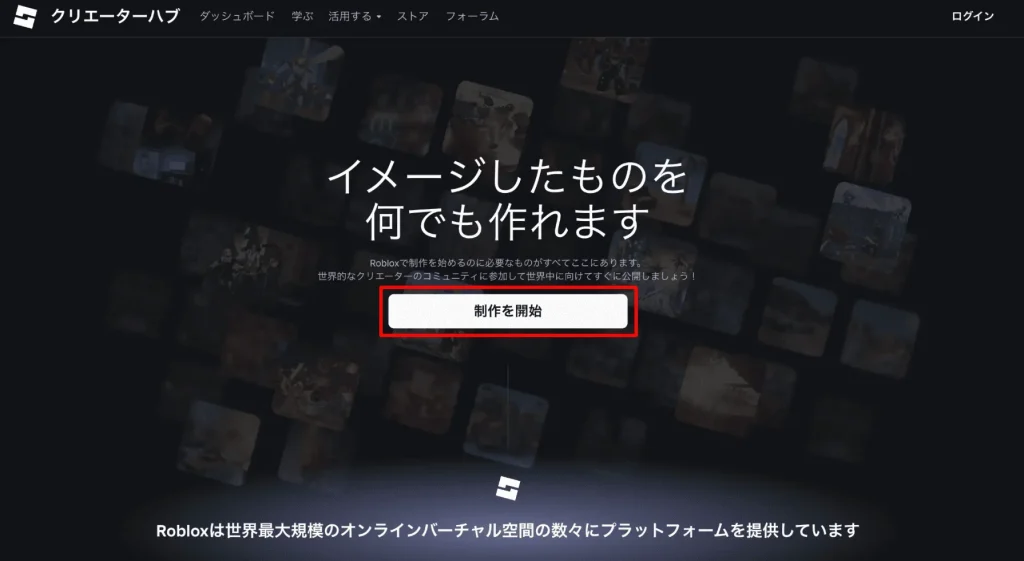
1.まずはRoblox Studioのダウンロードページを開きましょう。
2.「制作を開始」ボタンをクリックします。
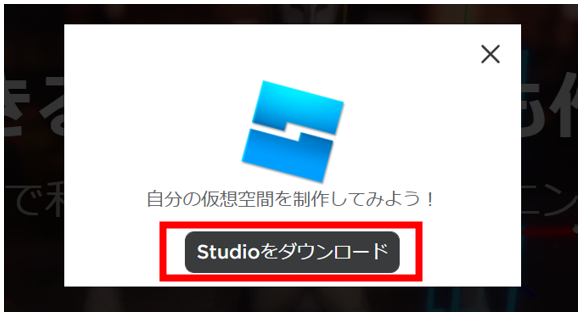
3.「Studio をダウンロード」ボタンをクリックします。
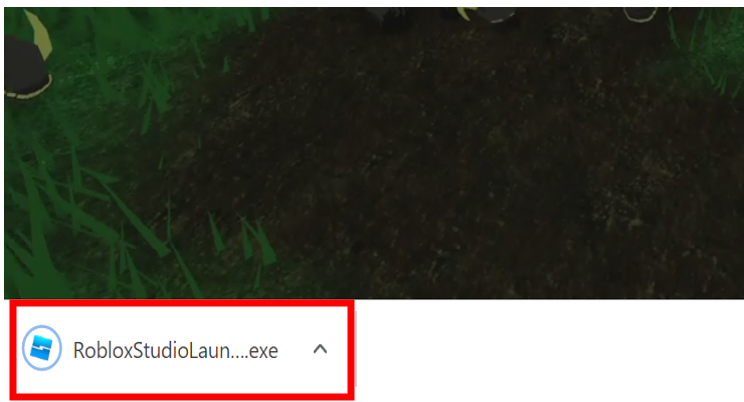
4.Roblox Studio をインストールするためのファイルがダウンロードされるので、ファイルをクリックして実行すると、インストールが開始します。
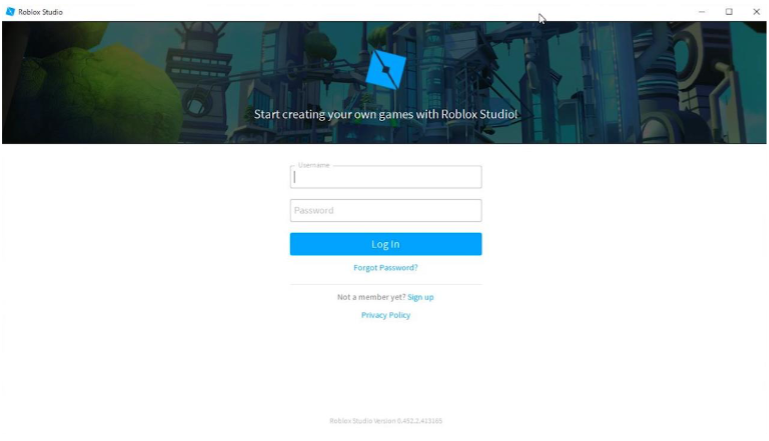
5.インストールが終了し、Roblox Studio が起動すれば成功です。
【Mac版のインストール手順】
1.Roblox Studioのダウンロードページを開きましょう。
2.「制作を開始」ボタンをクリックします。
3.「Studio をダウンロード」ボタンをクリックします。
4.Roblox Studio をインストールするためのファイルがダウンロードされるので、ファイルをクリックして実行します。
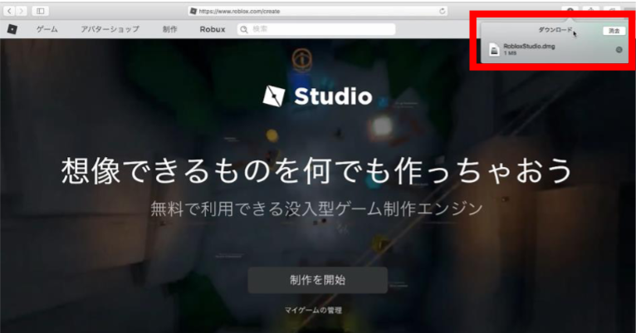
5.RobloxStudio というファイルが出てくるのでクリックして実行します。
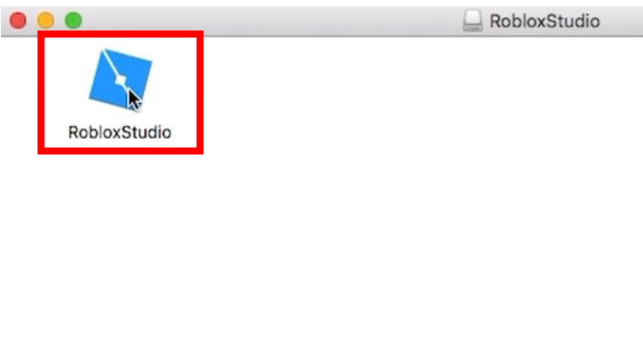
6.「“RobloxStudio”はインターネットからダウンロードされたアプリケーションです。開いてもよろしいですか?」というメッセージが出るので「開く」をクリックすると、インストールが始まります。
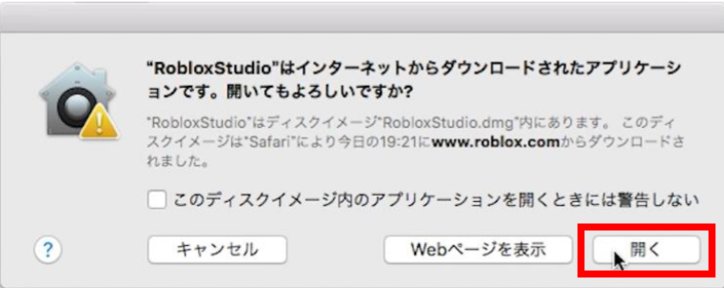
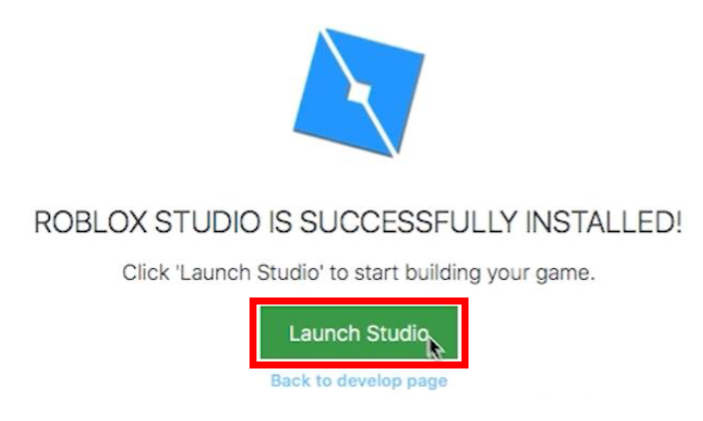
7.インストールに成功したダイアログが出るので「Launch Studio」をクリックし、
Roblox Studio が起動すれば成功です。
②Roblox Studio(ロブロックススタジオ)にログインしよう
1.上記の方法でインストールが完了したら、以下のアイコンをクリックし、Roblox Studioを開きましょう。
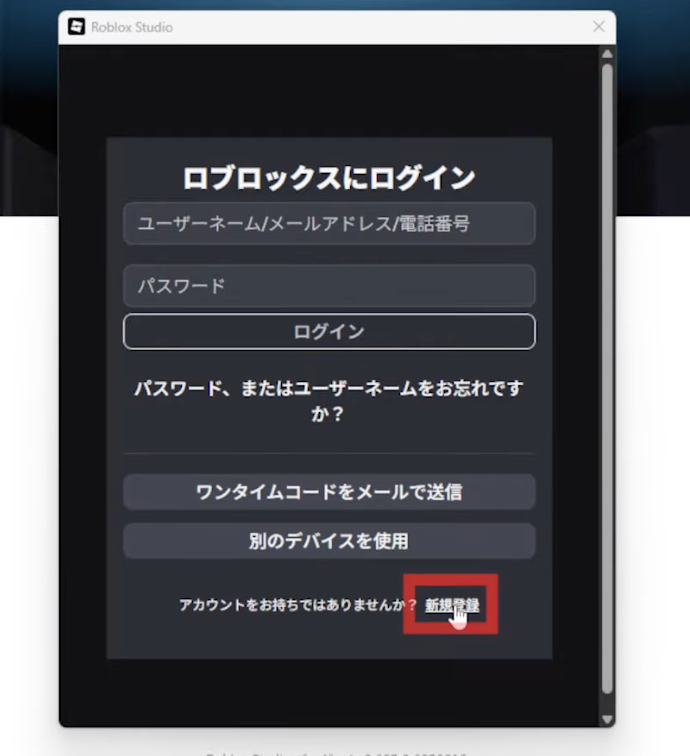
2.Roblox Studioが起動し、ログイン画面が表示されていることを確認しましょう。
Roblox Studioでゲームを作るためにはロブロックスの会員登録が必要なので、画面真ん中下の「新規登録」をクリックします。
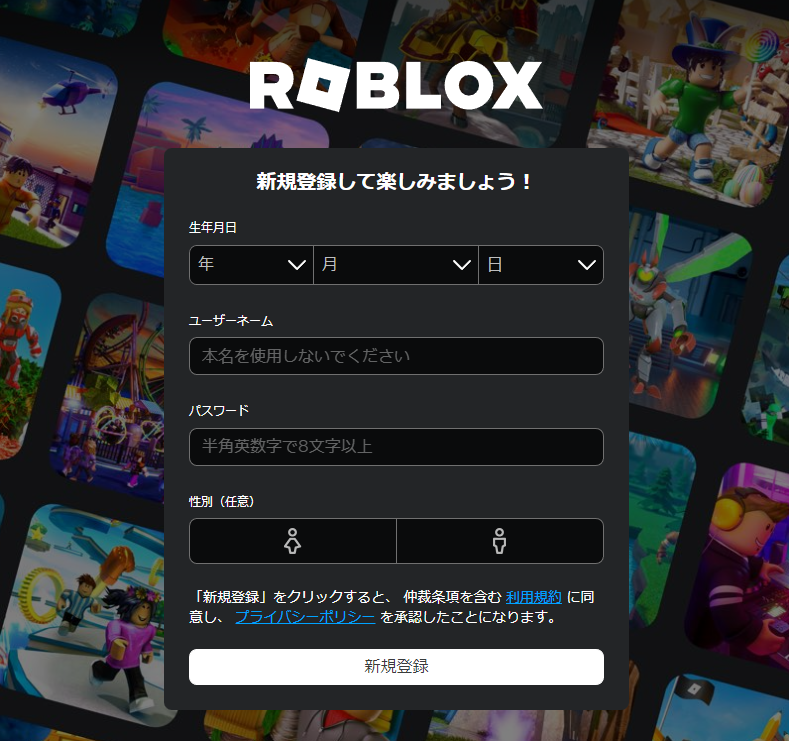
3.会員登録ページが開くので、生年月日、ユーザー名、パスワード、性別を入力して「新規登録」をクリックします。
※ユーザーネームはサイト上で公開されるため、本名は絶対に避けましょう。また、登録後に変更ができない点にも注意しておいてください。
そして、ユーザー名とパスワードは忘れないようにメモしておきましょう。
【💡Roblox(ロブロックス)の新規ユーザー登録方法の詳細はこちら!】
Roblox(ロブロックス)の始め方やアカウントの新規登録方法を解説!
4.ユーザー登録が完了したらRoblox Studioに戻り、先ほど登録したユーザー名とパスワードを入力して「ログイン」をクリックしてログインしましょう。
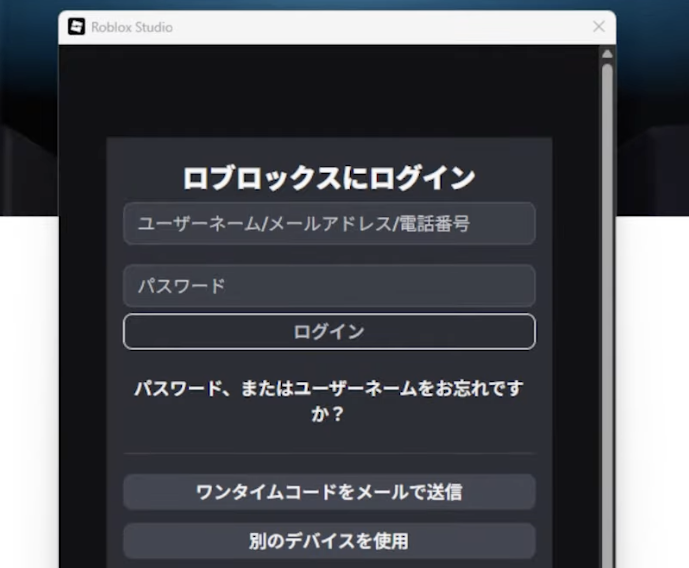
このような画面になればログイン成功です!
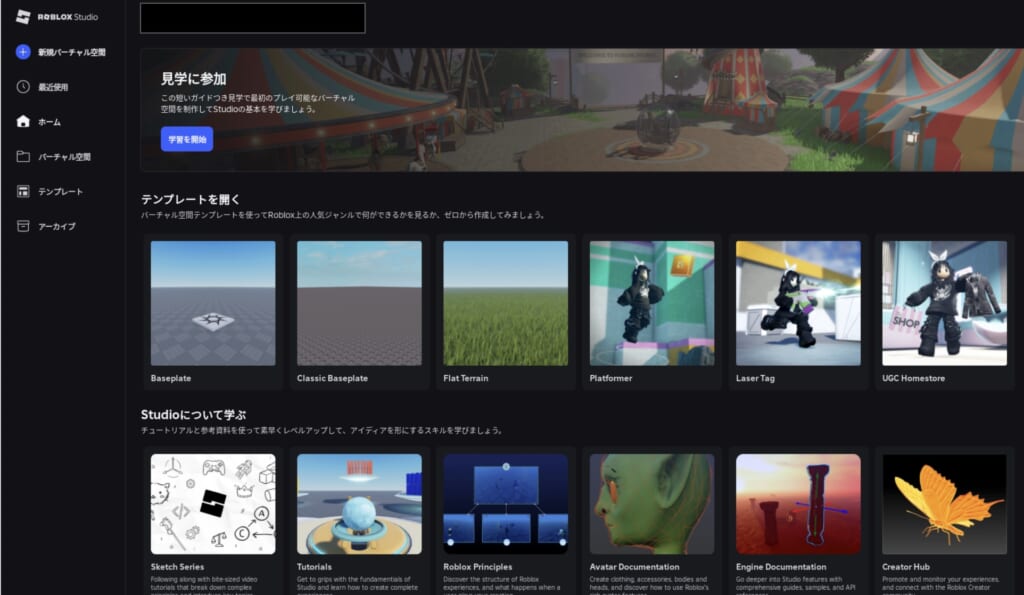
ここまで来たらロブロックスのゲーム制作の準備は完了です。
次からは実際にロブロックススタジオを使用してロブロックスのゲームを作っていきましょう!
初心者OK!Roblox Studioを使用してRobloxのゲームを作ってみよう!
①テンプレートを開いてみよう
まずは新しいテンプレートを開いてみましょう!
今回は最もシンプルなテンプレート「Classic Baseplate」を使用していきましょう。
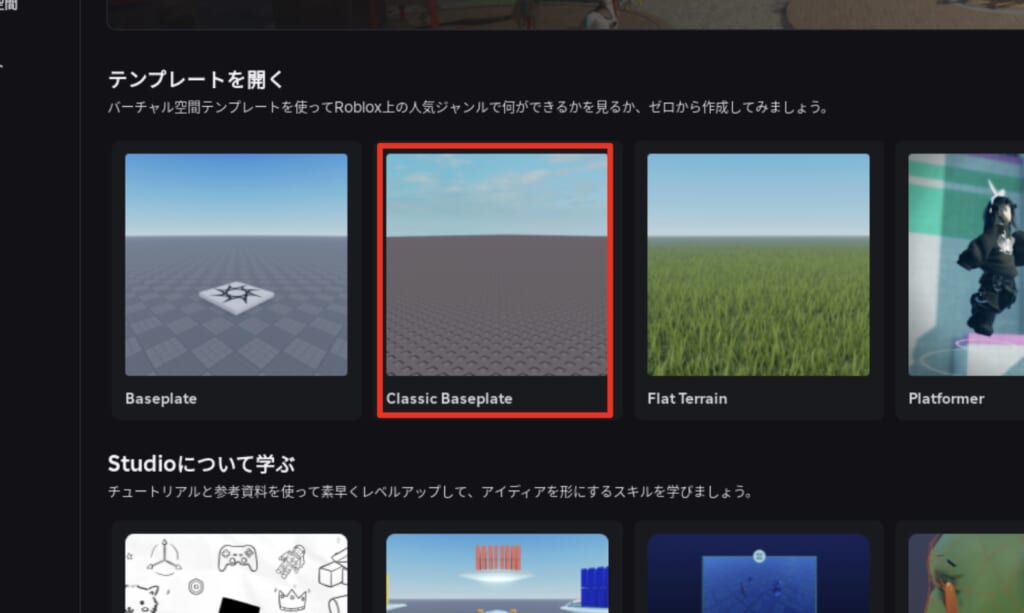
【テンプレートってなに?】
ロブロックススタジオの「テンプレート」とは、一言でいうと「ゲーム作りの土台(ひな形)」のことです。
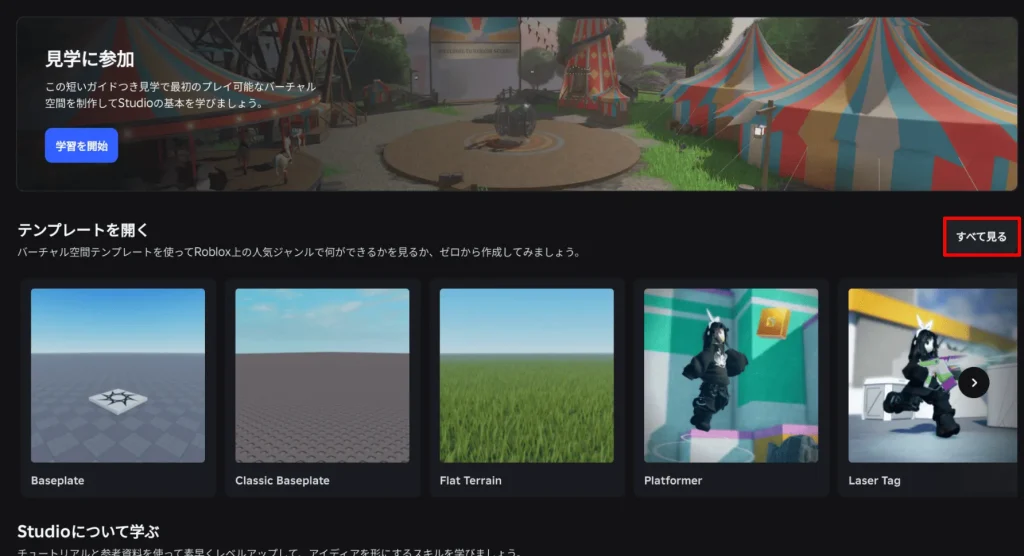
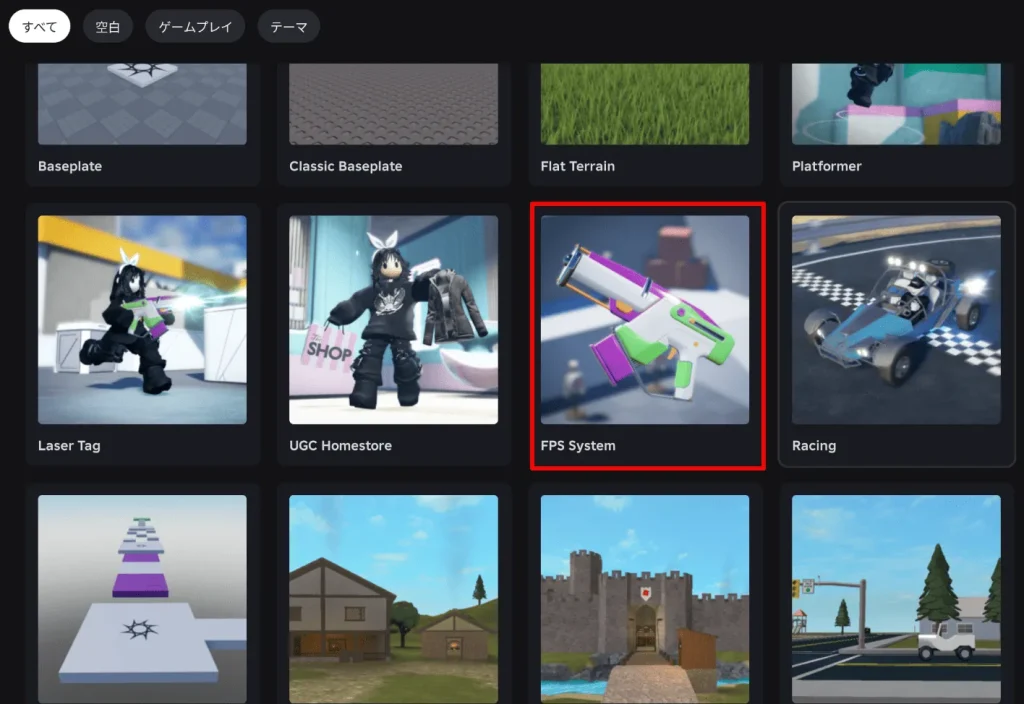
例えば、以下のようにFPSゲームを作りたい場合、FPSのテンプレートを開いてアレンジすることもできます!
①「すべてを見る」をクリック
②「FPS System」を選択
③あらかじめFPS用に作成されたひな方が開く(ここで自分なりにアレンジ可能!)
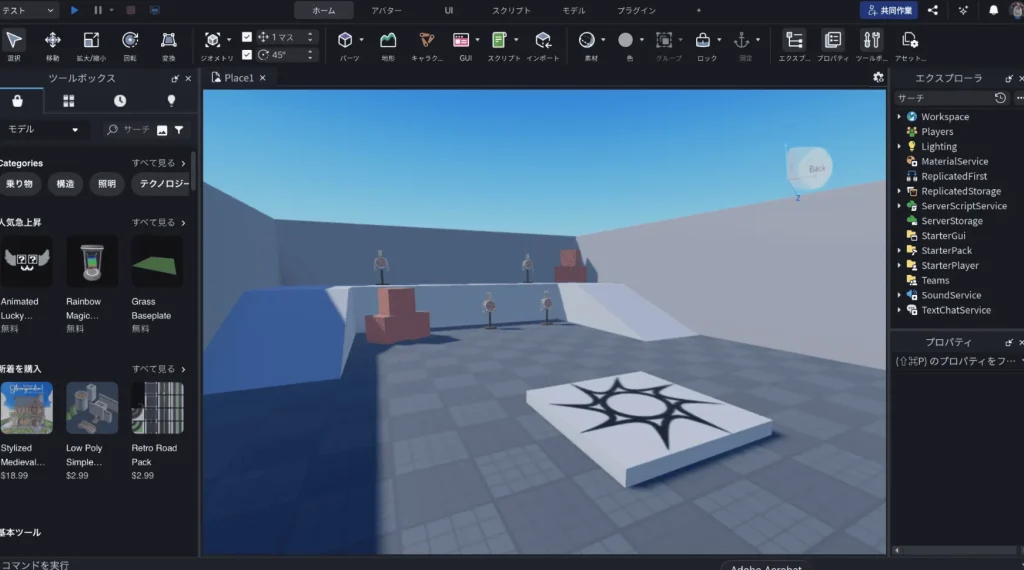
テンプレートのままでもこのクオリティ!
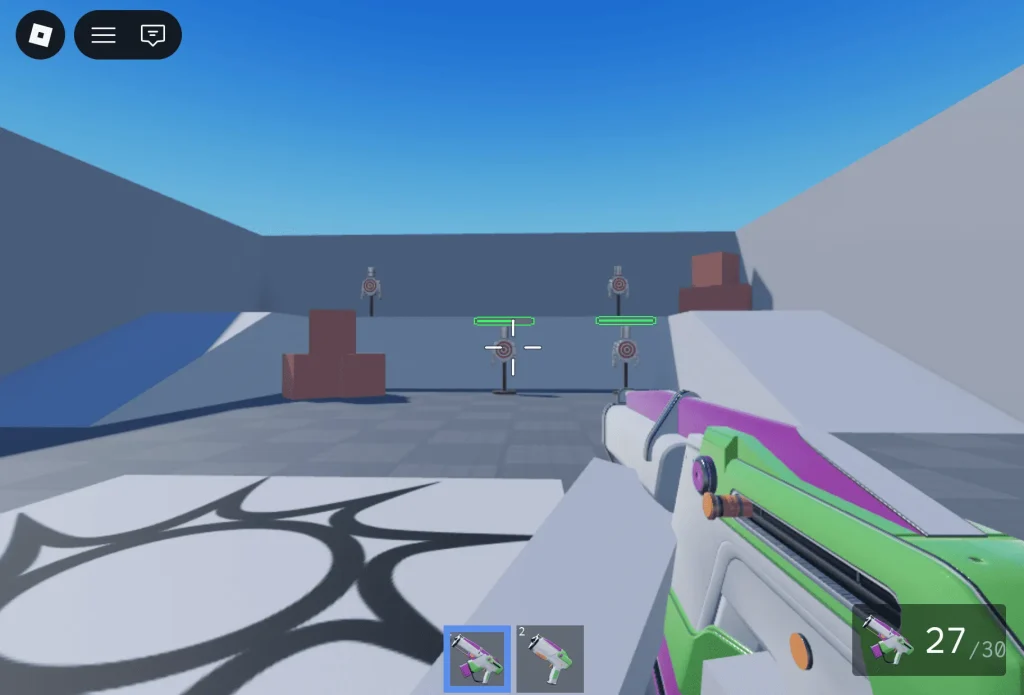
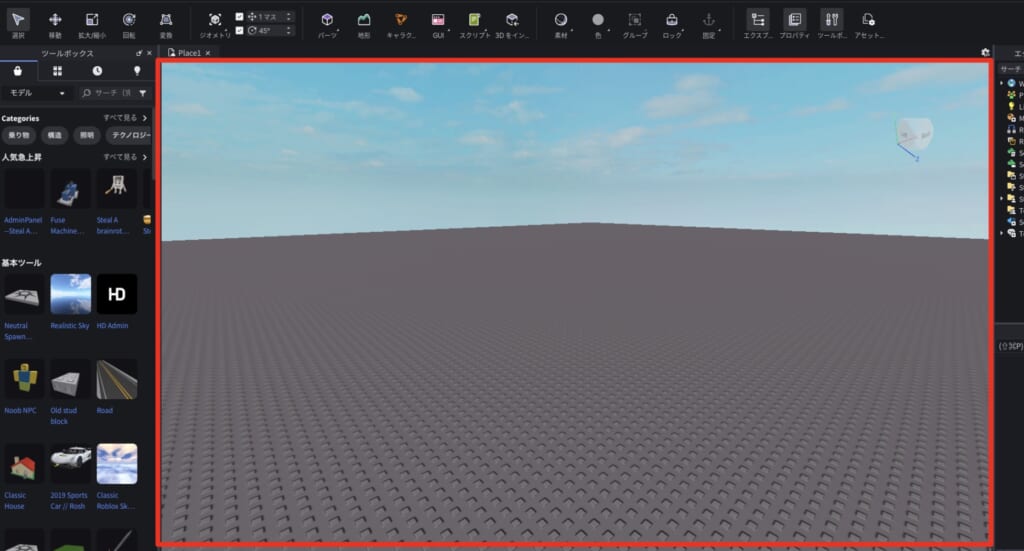
そうすると、⇩画像のような何も反映されていないシンプルなステージが現れます。
また、赤枠で囲われた部分がゲームを編集するスペースになり、設置したアイテムなどを操作することができます!
②Roblox Studioの基本操作(視点移動)を覚えましょう
Roblox Studioの基本的な操作を学びましょう。
基本的な操作方法をマスターすることで視点移動ができるようになり、スムーズにゲーム制作ができるようになります。
| 操作 | 機能 |
|---|---|
| キーボード操作 | |
| W | 前に進む |
| A | 左へ移動 |
| S | 右へ移動 |
| D | 後ろへ移動 |
| E | 上へ移動 |
| Q | 下へ移動 |
| マウス操作 | |
| 右クリック&ドラッグ | カメラの視点移動 |
| 左クリック | パートの選択 |
| マウスホイール | ズームイン・ズームアウト |
これらの操作がスムーズにできるようになったら、次のステップへ進みましょう!
③実際に簡単なゲームを作ってみよう
まずはじめに画面上部の「パーツ」を選択し、「ブロック」を出現させてみましょう!
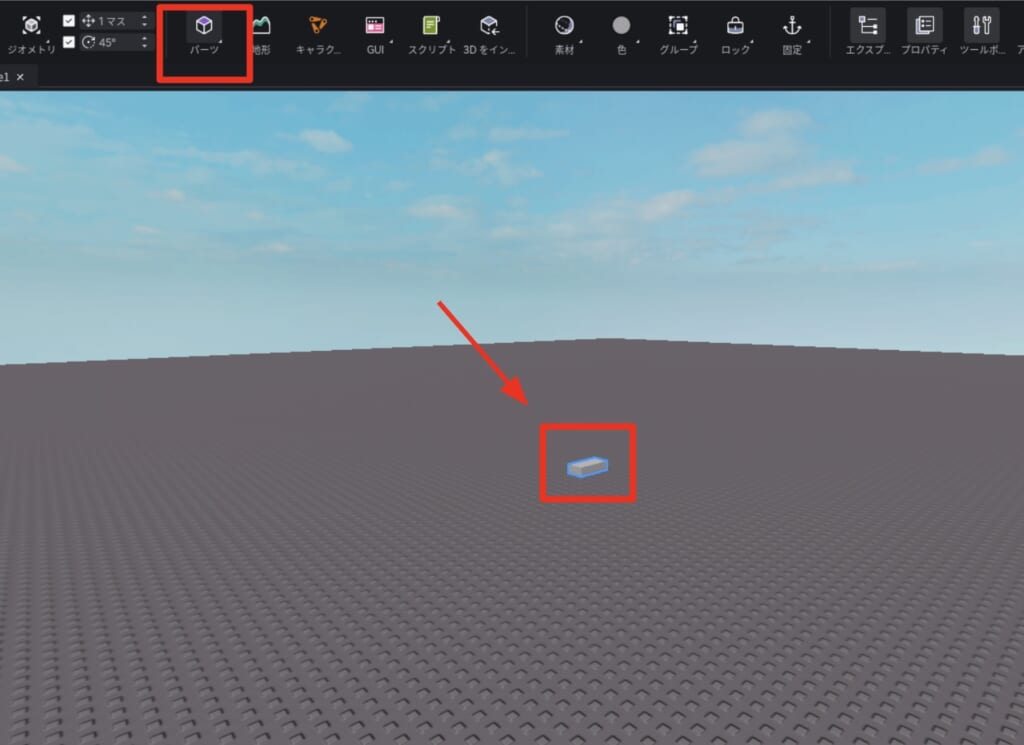
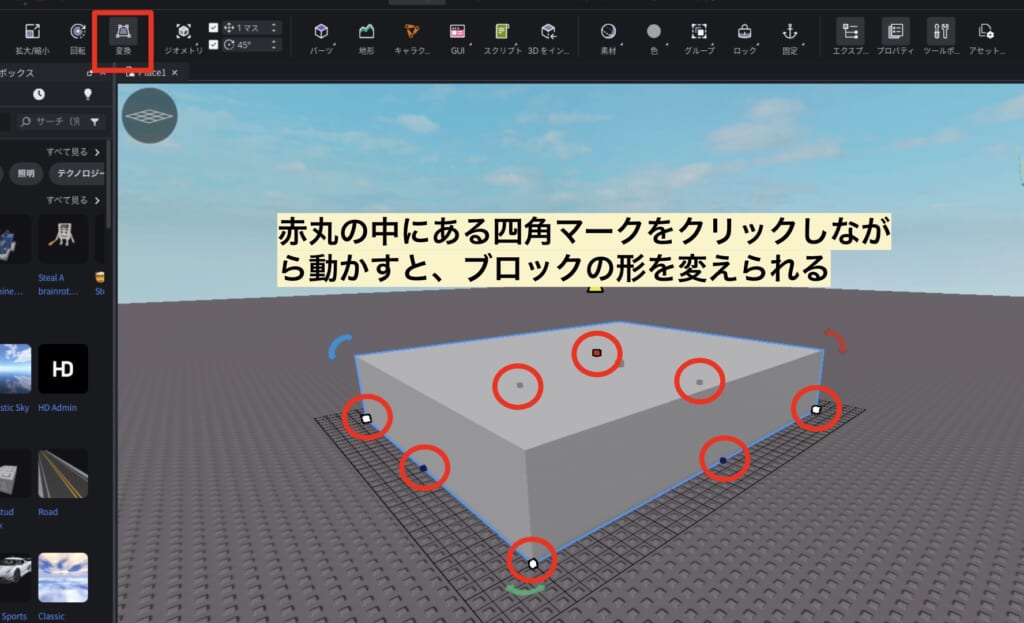
ブロックを出現させることができたら、次は画面左上の「変形」で、ブロックの大きさを変えてみよう!
(ブロックの中にある「四角マーク」をクリックしながら動かすとブロックの形を変えられます)
また、「変形」の左隣にある「回転」を選択するとブロックの向きを回転させることができます。
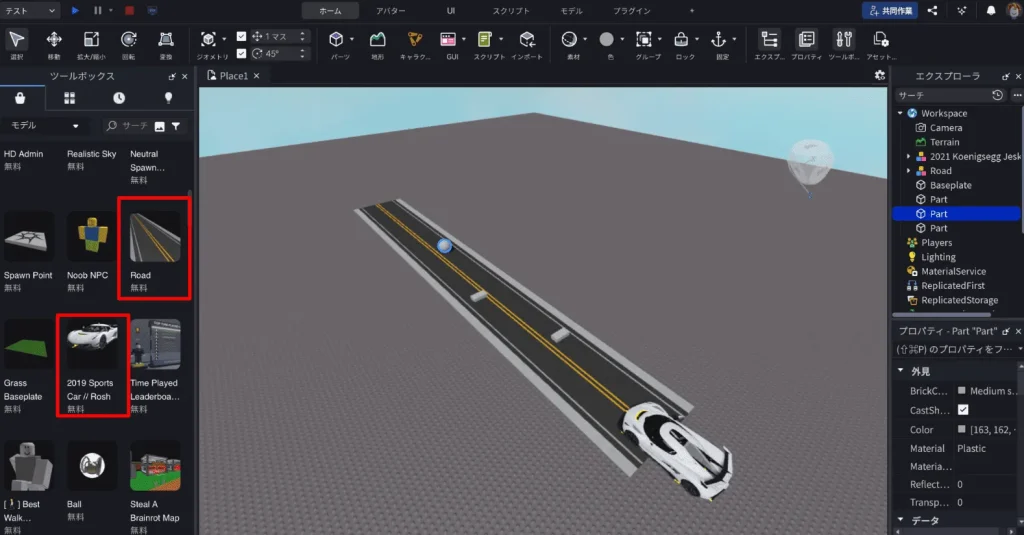
【ツールボックスからアイテムを追加することもできる!】
画面左のツールボックス内にあるアイテムを追加することも可能です。
気になるアイテムがあったら追加してみてください!(※下に注意事項を記載しているので確認してください)
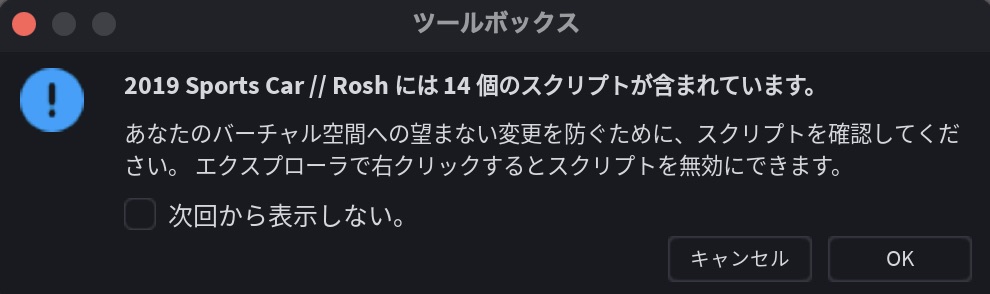
※注意事項:ツールボックス内のアイテムの追加によって作成したゲームに影響を及ぼす場合があるので、アイテムの追加には注意が必要です。
④作ったゲームを実際にプレイしてみよう
ブロックなどを使ってコースができたら実際にプレイしてみましょう!
画面左上の「プレイマーク」をクリックしてみてください。
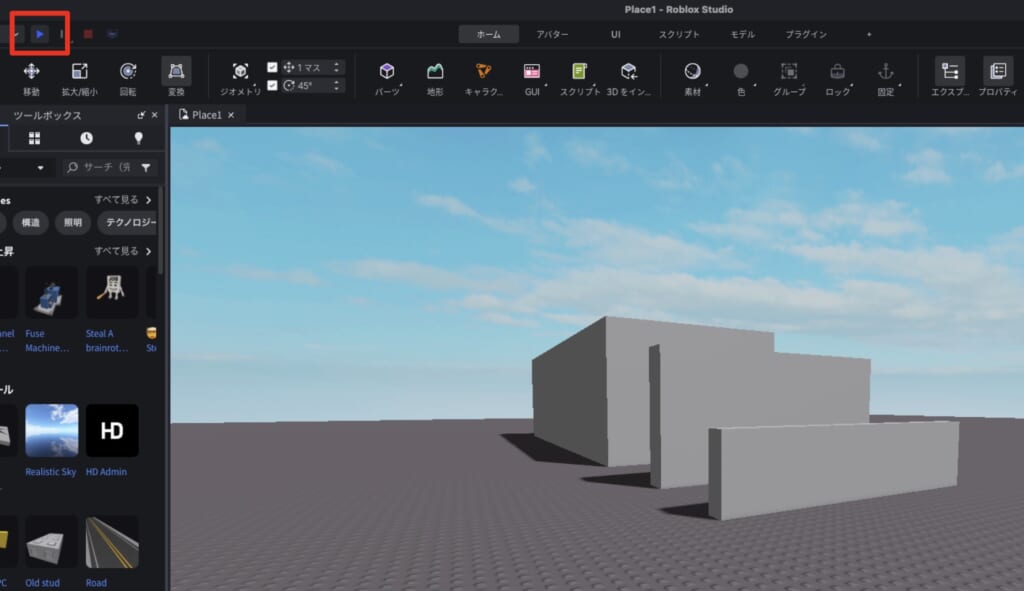
そうすると、ゲームが実行され、キャラクターがゲームの中に登場し、キャラクターを操作することができます!
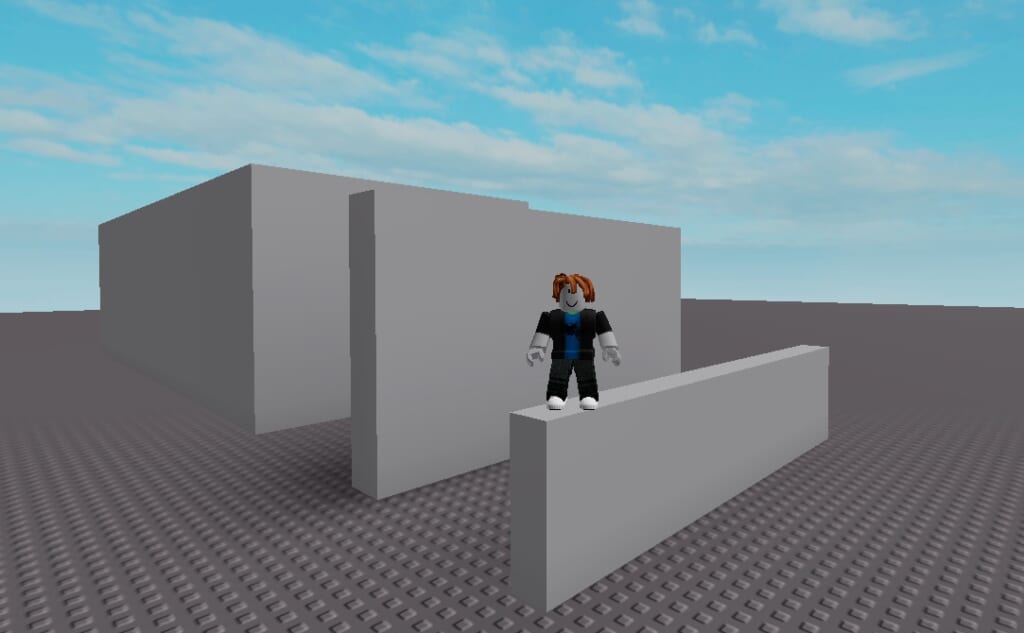
操作方法は以下の通りです。
| 操作 | 機能 |
|---|---|
| キーボード操作 | |
| W A S D |
移動 |
| Space | ジャンプ |
| マウス操作 | |
| 右クリックドラッグ | カメラの角度を変える |
| マウスホイール | ズーム |
【ゲーム制作は『保存』をしながら!】
せっかく作成したゲームが消えてしまわないよう、途中途中でゲームを保存しましょう。
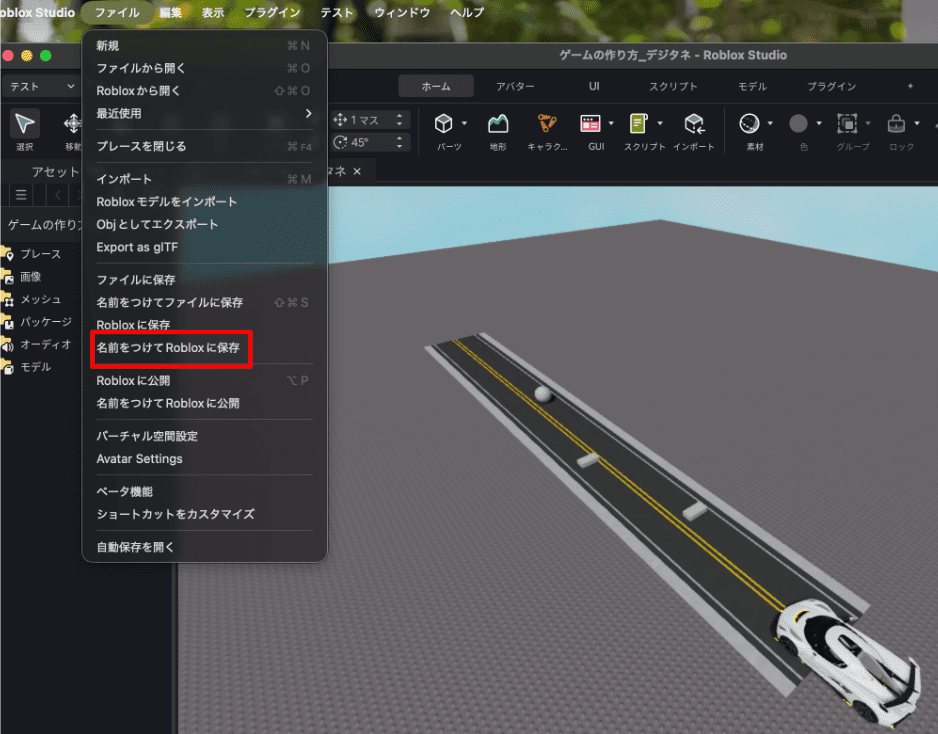
初回の保存方法は以下の通りです。
1.ファイル→名前をつけてRobloxに保存
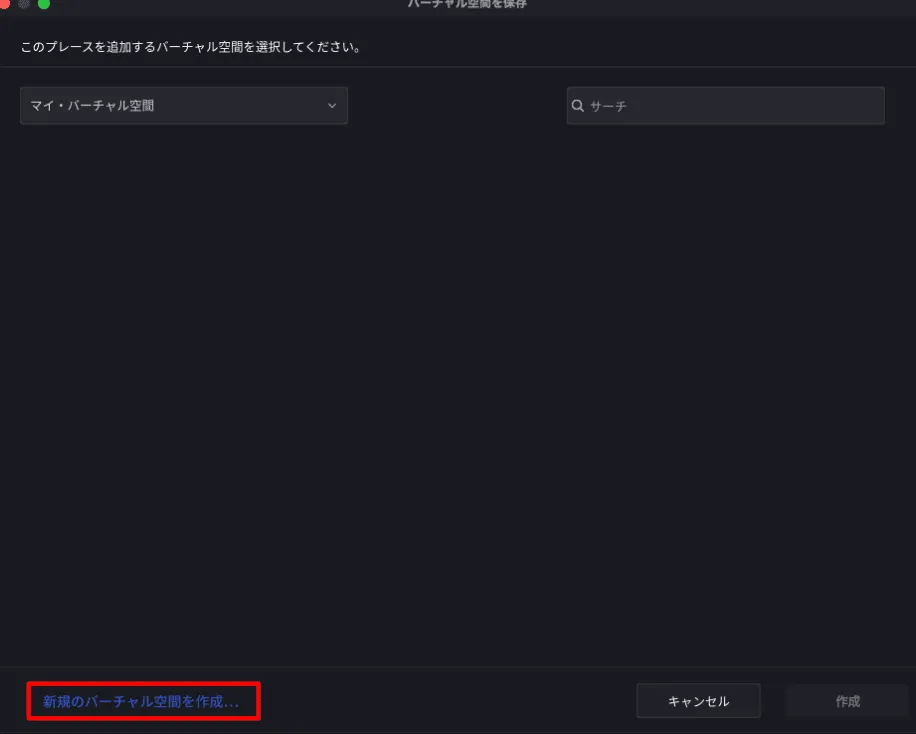
2.画面左下の新規のバーチャル空間を作成をクリック
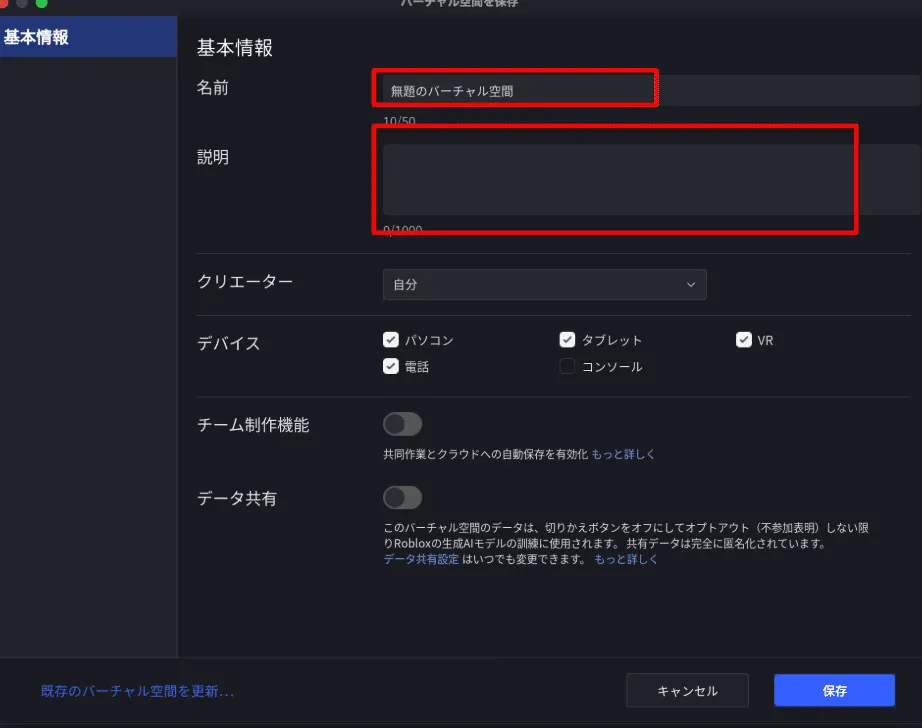
3.名前、説明を入力→保存 で保存完了です!
⑤作ったゲームを公開しよう
作ったゲームは以下の手順で公開することができます!
※ゲームの公開は慎重に行いましょう。公開前に、ゲーム内に個人情報(本名・学校名など)が含まれていないか、他者の著作物を無断使用していないかを必ず確認してください。また、Robloxのコミュニティガイドラインに違反していないかもあわせてチェックしましょう。お子さんが公開する場合は、保護者の方が内容を確認したうえで進めると安心です。
1.ファイル→バーチャル空間設定
2.基本情報で各情報を入力して保存をクリック。
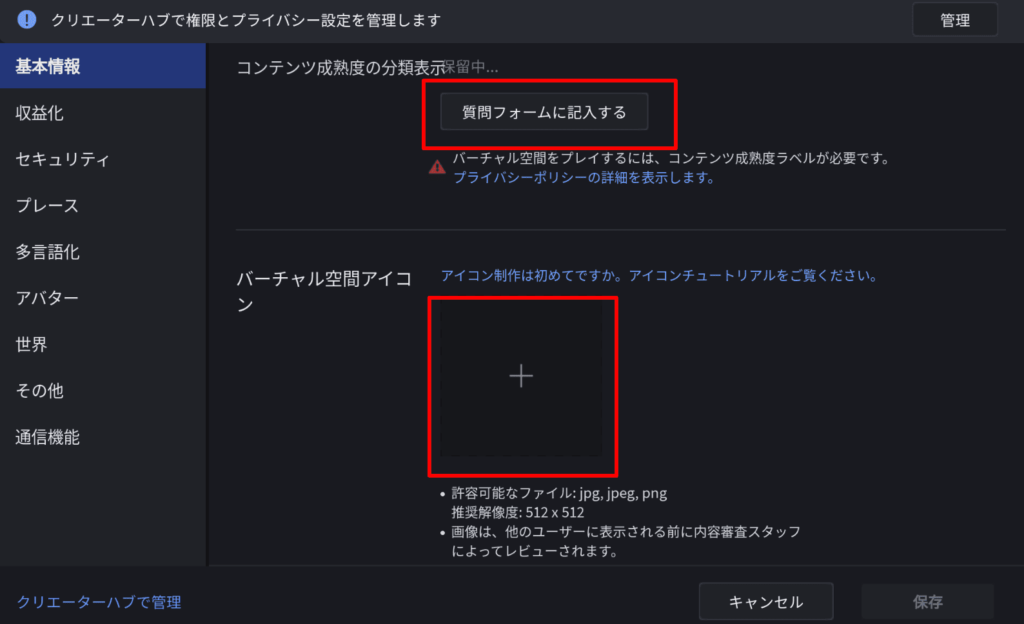
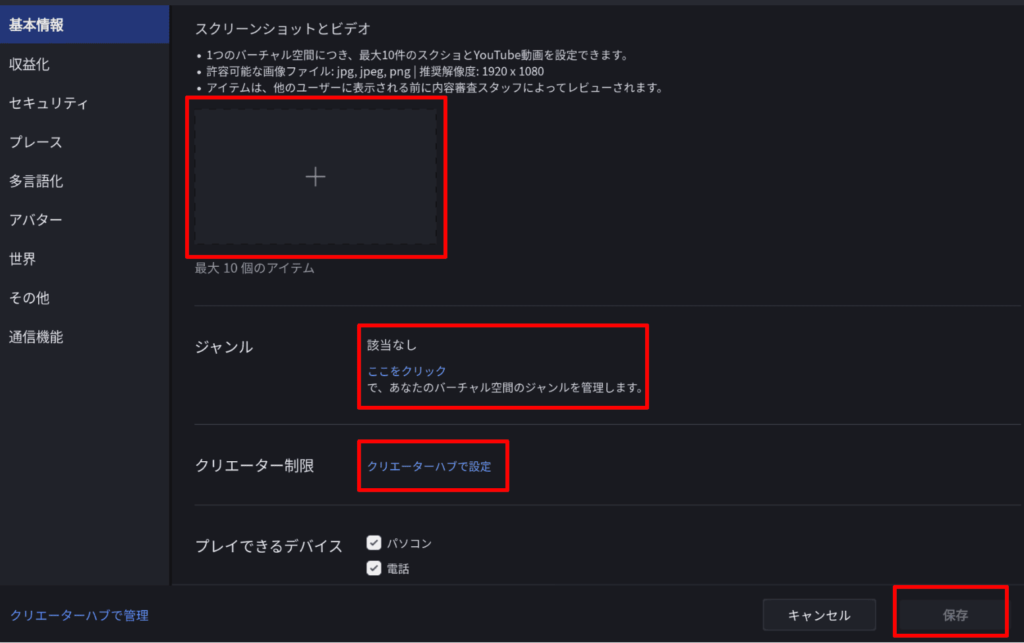
3.保存後、基本情報設定画面に戻り、画面左下「クリエーターハブで管理」をクリック
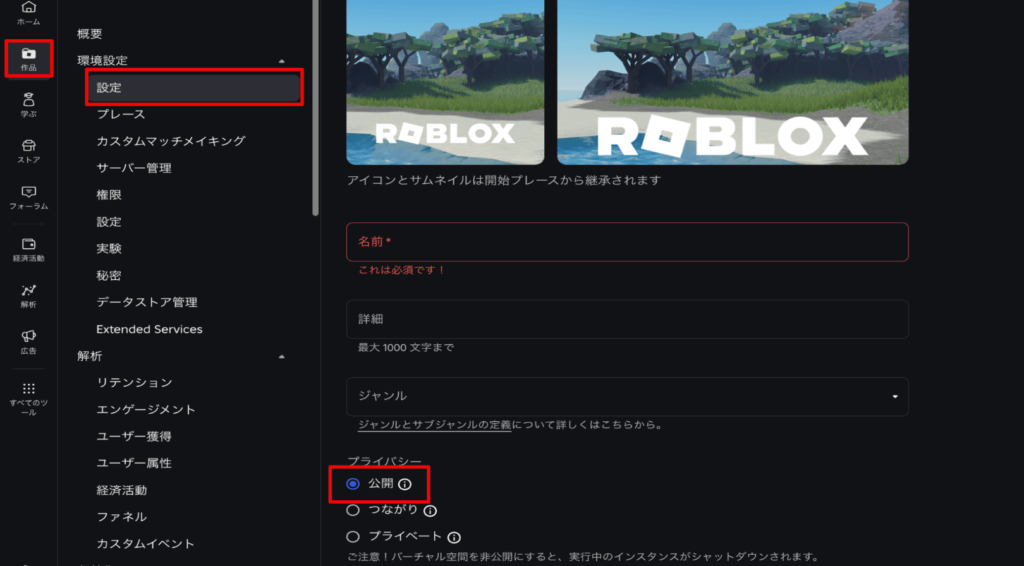
4.クリエイターハブに移動し、画面左の「作品」→左から2列目に表示される「設定」→公開→変更 で公開完了です!
Roblox(ロブロックス)でゲームを作る際の注意点
①登録時に名前入りのゲームが公開される
ロブロックスでは、ユーザー登録をした時点で自動的に「ユーザ名’Place」というゲームが公開されます。
公開されたゲームは、自分のプロフィールページから遊ぶことができるため、一度試しにプレイしてみてもよいでしょう。「プロフィール」→「作品」からプレイが可能です。
②ツールボックスを活用する
ロブロックスでゲームを制作する際は、ツールボックスを活用しましょう。
ツールボックスを活用することで、ゲーム制作の手間を最小限におさえつつ、プログラムの仕組みを理解できるようになるためです。
たとえば、一見作るのが簡単そうに見える車ですが、人を乗せた状態で動かすのは難しく、上級者の部類に入ります。
しかしツールボックスから引用したスクリプトコードを活用すれば容易に制作が可能です。
「何も作らずに挫折した」というのはもったいないので、スクリプトやアセットを編集し、少しずつ成功体験を積んでいきましょう。
『プログラミング』でもっと本格的にRoblox(ロブロックス)のゲームを作ろう!
ここまで、Roblox Studio(ロブロックススタジオ)の使い方やゲームの作り方を紹介してきました。
基本操作だけでも十分楽しめますが、「もっとクオリティの高いゲームを作りたい!」と思ったら、やはりプログラミングの知識が欠かせません。
たとえば、以下のような要素はプログラミングができると実現の幅が大きく広がります。
・敵キャラクターにオリジナルの動きをつける
・スコアやタイマーなどのゲームシステムを組み込む
・ステージクリア時の演出やイベントを自由に設定する
こうした仕組みを自分で作れるようになると、「遊ぶ側」から「作る側」へと一気にステップアップできます。
とはいえ、「プログラミングって独学だと挫折しそう…」「子どもに学ばせたいけど、何から始めればいいかわからない」という声も多いのが現実です。そこでおすすめしたいのが、Robloxのゲーム制作を通じてプログラミングを体系的に学べるスクールを活用する方法です。
「デジタネ」ならプログラミングを活用したロブロックスのゲーム制作を学べる!
デジタネは、小中高生を対象にしたオンラインプログラミングスクールです。
中でも人気の「Robloxコース」では、Roblox Studio(ロブロックススタジオ)の使い方や環境設定といった基礎から、プログラミングを活用したゲーム制作、さらには完成したゲームをRobloxに公開するところまで、一連の流れをまるごと学べるのが大きな強みです。
「勉強している」という堅い感覚よりも、「好きなゲームを作っていたら、いつの間にかプログラミングが身についていた」といった体験ができるのがデジタネの魅力です。
対象は小学校高学年〜となっており、ビジュアルプログラミング(Scratchなど)の学習を一通り終えて「次のステップに進みたい!」と考えているお子さんにぴったりのコースです。
独学では「何をどの順番で学べばいいかわからない」という壁にぶつかりがちですが、デジタネならカリキュラムに沿って進めるだけで、ゲーム制作に必要なスキルが自然と身についていきます。
14日間無料体験でお得にRoblox(ロブロックス)でプログラミング
デジタネでは「14日間の無料体験」ができます。
「いきなり有料プランの契約は不安」「まずは教材の中身を試してみたい」という方にとてもおすすめです。
ぜひこの機会にデジタネ14日間無料体験をお試しください!
▼詳しくは画像をクリック
デジタネ編集部は、小学生〜中高生のお子さまを持つ保護者の方々に向けて、「最新の教育情報」や「学びの悩みを解決するヒント」をわかりやすくお届けしています。
「デジタル教育をより身近にし、未来を担う人材を育む」をミッションとして、日々コンテンツを制作。
社内の専門チームとして、プログラミング教育をはじめ、教育全般やマインクラフト・ロブロックスを活用した学習方法、さらにはタイピングなど基礎的なITスキルまで幅広く発信しています。